
Importer des mappages de comptes, de périmètres ou de valeurs de dimension
Lorsque vous importez des données , vous devez mapper des comptes, périmètres et valeurs de dimension de votre source à leurs collègues dans
Adaptive Planning
. Lorsque vous importez des mappages pour la première fois, le processus de mappage est déclenché pour vous. Vous pouvez aussi démarrer le processus de mappage séparément d'un import de données à l'aide des pages Importer des mappages de comptes, Importer des mappages de périmètres et Importer des mappages de valeurs de dimensions.
Conditions préalables
Conditions préalables
- Autorisations requises : fonctionnalités d'import
- Vous devez disposer d'un fichier CSV, XLSX ou d'un autre fichier d'export, duquel vous pouvez copier les noms de vos comptes externes, périmètres ou valeurs de dimensions.
- Bien que les noms de ces fichiers soient identiques, ces mappages ne sont pas associés aux mappages trouvés dansIntégration.
Navigation
 Dans le menu de navigation, cliquez sur
 Intégration
et sélectionnez Importer les mappages de comptes
, Importer les mappages de périmètres
ou Importer les mappages de valeurs de dimension
. Télécharger et renseigner le modèle
- Cliquez surImporter le mappagedans le coin supérieur droit de la page.
- Cliquez sur le lien Télécharger le modèle dans la fenêtre contextuelle.
- Ouvrez le modèle téléchargé et suivez les instructions pour renseigner le modèle.
- Cliquez surChoisir un fichierdans la fenêtre contextuelle, sélectionnez le fichier et cliquez surTélécharger.
- Examinez les mappages et les détails de mappage ou ajoutez manuellement d'autres mappages et cliquez surAccepter.
- Cliquez surEnregistrer.
- Modèle de colonnes pour l'import de mappages
- Des instructions pour renseigner le modèle et un exemple apparaissent dans la première feuille du fichier du modèle.Les modèles pour l'import de comptes, périmètres et mappages de valeurs de dimensions disposent seulement de deux colonnes :
- Importer (obligatoire) : saisissez le nom du compte, du périmètre ou de la valeur de dimension de votre source externe.
- Mappé : saisissez le compte, le périmètre ou la valeur de dimension figurant déjà dans.Adaptive Planning. Si cette colonne est vide, vous devrez réaliser les mappages une fois le chargement effectué.
- Exemple de modèle de mappage de périmètres
- L'exemple de modèle suivant concerne les mappages de périmètres. Les colonnes obligatoires et facultatives sont clairement marquées.
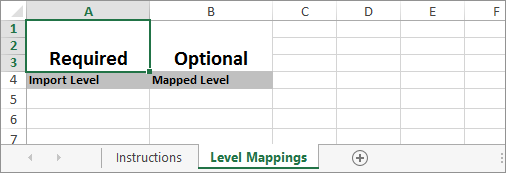
Mapper un import manuellement
Si vous ne souhaitez pas mapper automatiquement ou si vous souhaitez seulement ajouter quelques mappages, vous pouvez mapper des éléments manuellement :
- Cliquez surAjouter un mappage.
- Saisissez le nom exact, tel qu'il apparaît dans la source depuis laquelle vous effectuez votre import.
- Cliquez sur l' élément dansAdaptive Planningà mapper .
- Cliquez surAccepter.
- Après avoir mappé tous les éléments dont vous avez besoin, cliquez surContinuer.
Lorsque les comptes sont déjà mappés, ils apparaissent en gris à droite dans la section
Détail du mappage
.Les comptes peuvent uniquement mapper à une feuille.
Si tous les comptes sont mappés et qu'ils sont tous grisés, vous pouvez toujours modifier les mappages. Sélectionnez un autre compte dans l'Outil de sélection de compte du
détail du mappage
, puis cliquez sur Accepter
.