
Référence : transactions
Les transactions désignent généralement des données liées à des commandes, des factures, des opérations de traitement des ventes ou des paiements horodatés. Elles peuvent provenir de différents systèmes externes comme NetSuite ou Salesforce. Vous pouvez définir les champs de transactions et ainsi importer ces transactions pour :
- Les instances Planning où vous gérez les définitions de champs de transactions pour une seule table de transactions.
Un élément de ligne de transaction est généralement représenté par un ensemble de données associées avec la transaction, par exemple un type et une date. Un élément peut parfois être associé à des lignes individuelles, comme le nom du client, la quantité et le total.
Adaptive Planning
ne fait pas de différence entre les transactions et ces lignes de transaction. Pour les gérer, vous devez créer des définitions de champ de transaction dans le générateur de transactions.Conditions préalables
- Transactions est un module d'extension. Pour plus d'informations, contactez-nous.
- Public : les administrateurs qui créent ou gèrent le modèle.
- Sécurité :
- AutorisationAccès aux transactions.
- AutorisationModèle.
- AutorisationTransactions.
Navigation
 Dans le menu de navigation, sélectionnez
 Modélisation
. Dans le menu Autres, sélectionnez Transactions
.Générateur de transactions
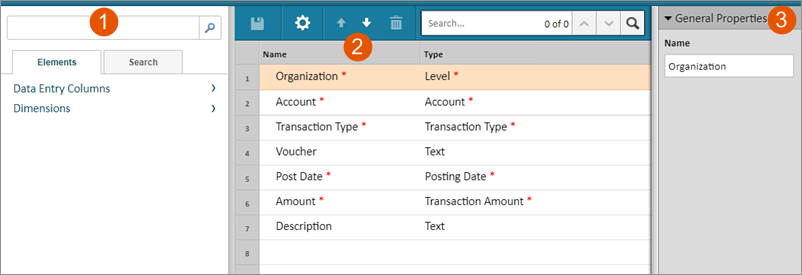
1 | Parcourez les champs de colonne de saisie de données ou les dimensions personnalisées pour les faire glisser dans la liste de définitions de transactions. |
2 | Ajoutez des éléments à la liste de définitions des transactions en les y déposant. |
3 | Définissez les propriétés du champ sélectionné dans la liste de définitions des transactions. |
Dans le générateur de transactions, vous pouvez sélectionner des éléments spécifiques dans une liste et les glisser-déposer dans une zone de conception. Les champs obligatoires, indiqués par un astérisque rouge
*
,
sont prédéfinis et figurent déjà sur la liste. Vous pouvez glisser-déposer les champs supplémentaires Données ou Dimension dont vous avez besoin dans le sélecteur d'éléments.Vous pouvez inclure jusqu'à 200 champs dans une définition de transaction.
Pour en savoir plus sur les options et les descriptions des champs, voir Référence : types de champ des transactions .
Barre d'outils de la définition des transactions
Icône | Description |
|---|---|
 | Permet d'enregistrer toutes les modifications apportées à la liste de définitions de transaction. |
 | Permet de vérifier et de modifier le message qui s'affiche sur le rapport détaillé des transactions. |
  | Permet de déplacer le champ de sélection vers le haut ou le bas dans la liste. |
 | Permet de supprimer l'élément sélectionné de la définition. |
Définir la structure et le format des transactions et des lignes
Vous trouverez ci-dessous les étapes générales de configuration d'une définition de transaction :
- Déterminez les champs liés à vos transactions que vous souhaitez importer.
- Vérifiez les champs par défaut et adaptez la définition à vos besoins. Vous pouvez ajouter de nouveaux champs dans le panneau Champ, le cas échéant. Par exemple, si vous souhaitez ajouter un champ Produit, il s'agira probablement d'un champ de dimension. Si vous souhaitez ajouter un champ pour afficher une Taxe sur les ventes, ce serait probablement un champ réservé pour les nombres, et si vous souhaitez ajouter un champ Description, ce serait un champ de texte.
- Vous pouvez modifier le titre de chaque champ. Il s'affiche dans le rapport sur le détail des transactions lorsque vous accédez au détail des feuilles et explorez des cellules. Le titre s'affiche également dans le modèle d'import des transactions.
- SélectionnezPropriétés de la définition de la transactiondans la barre d'outils pour les modifier. Vous pouvez vérifier et modifier le message qui s'affiche par défaut sur les rapports détaillés lorsque les utilisateurs explorent le menu Transactions. SélectionnezOKpour appliquer les modifications et fermer la boîte de dialogue.
- Enregistrez.
Ajouter des colonnes de saisie des données
Les colonnes de saisie de données désignent des points d'entrée de données pour des utilisateurs travaillant sur des feuilles. Par exemple, la colonne Matricule du salarié est généralement une colonne de saisie de données pour les feuilles modèles relative au personnel. Généralement, chaque colonne de saisie de données s'affiche sous forme d'une colonne dans la feuille.
- Cliquez surColonnes de saisie des donnéesdans le panneau Éléments.
- Faites glisser le type de saisie de données de votre choix dans la zone de conception. Pour en savoir plus sur les types de saisie des données, voir Référence : types de champ des transactions .
- Dans le panneauPropriétés, saisissez les propriétés de ce champ.
- Enregistrez.
Ajouter des dimensions
Les colonnes de dimensions personnalisées permettent de sélectionner une valeur de dimension personnalisée. Par exemple, Poste peut être une dimension personnalisée d'une feuille relative au personnel où des utilisateurs peuvent associer un poste à un employé en sélectionnant une valeur.
- Cliquez surDimensionsdans le panneau Éléments.
- Faites glisser la dimension de votre choix dans la zone de conception.
- Dans le panneauPropriétés, saisissez les propriétés de ce champ.
- Enregistrez.
Gérer les définitions de champ
Vous pouvez mettre à jour les définitions de champ Transaction à tout moment, ajouter de nouveaux champs et supprimer des champs non requis.
La suppression d'un champ entraîne la suppression de toutes les données précédemment importées dans ce champ.
Pour plus d'informations, voir Créer des rapports sur les transactions .