
Concept : hiérarchies et règles d'accès
Les
règles d'accès
définissent des intersections spécifiques de données que les utilisateurs ou groupes peuvent modifier ou afficher.Les règles d'accès utilisent une logique de hiérarchie pour définir les intersections d'accès. Vous devez comprendre les hiérarchies de périmètres, comptes et dimensions que vous êtes en train de sécuriser. Les hiérarchies affectent les règles d'accès que vous créez.
Terminologie relative aux hiérarchies
Hiérarchie avec code couleur | Termes généraux relatifs aux hiérarchies |
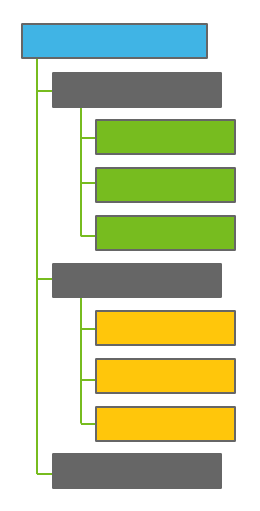 | Bleu
Gris
Verts et jaunes
Niveaux feuilles Les jaunes, les verts et le dernier gris sont des niveaux feuilles dans la hiérarchie , car ils n'ont pas d'enfants . |
- Autres informations sur les hiérarchies de comptes
- Il existe des hiérarchies de comptes distinctes pour les comptes du Grand livre, personnalisés, métriques, et d'hypothèses. De plus, chaque feuille cube et modèle possède sa propre hiérarchie de compte. Pour les comptes, le bleu est soit le type de compte, soit le nom de la feuille cube ou modèle.Si un compte gris a des enfants, il s'agit soit d'un groupe soit d'un agrégat de comptes. Les groupes de comptes n'affichent pas de totaux. Les agrégats de comptes contiennent le total des comptes descendants. Si un compte n'a pas de descendants, il s'agit d'un compte de niveau feuille.
- Autres informations sur la hiérarchie de périmètres
- Chaque modèle possède une hiérarchie de périmètres, également appelée structure d'organisation. Certaines instances utilisent des dimensions de périmètre (dimensions personnalisées avec un paramètre de périmètre) pour créer des hiérarchies de périmètres alternatives. Étant donné que vous ne pouvez pas sécuriser les dimensions de périmètre, la seule façon d'autoriser l'accès aux périmètres est d'utiliser la hiérarchie de périmètres principale.Le bleu est toujours lepérimètre supérieur. Il est nommé par votre administrateur. Chaque périmètre parent a un périmètre (uniquement), qui s'agrège dans le périmètre parent. Le dernier gris est le périmètre supérieur (uniquement). Le dernier vert et le dernier jaune sont les périmètres (uniquement) pour les parents gris respectifs.
- Autres informations sur les hiérarchies de dimensions personnalisées
- Il existe des dimensions hiérarchiques et des dimensions en liste. Une dimension hiérarchique comporte des valeurs qui s'agrègent dans d'autres valeurs. Une liste comporte un seul périmètre de valeurs.Exemple de dimension de listeExemple de dimension hiérarchiqueProduit (Tous)
- T-shirts
- Pulls
- Vestes
- Produit non catégorisé
Produit (Tous)- T-shirts (Tous)
- T-shirts graphiques
- T-shirts unis
- T-shirts non catégorisés
- Pulls
- Vestes
- Produit non catégorisé
Le bleu est le nom de la dimension et l'agrégat de dimension, ou la valeurTout. Les gris sont les valeurs de dimension. Le dernier gris, à la fois dans les dimensions de liste et hiérarchiques, est lavaleur racine non catégorisée.La valeur racine non catégoriséemarque les points de données qui n'ont pas été marqués explicitement par une valeur de dimension. Dans ces exemples, le produit non catégorisé est laracine.Les dimensions en liste n'affichent que des gris. En revanche, dans les dimensions personnalisées hiérarchiques, comme ici les T-shirts, chaque valeur possédant un descendant a une valeurnon catégoriséeet une valeurTout.
Hiérarchies et règles d'accès
Règles de hiérarchie générales pour l'accès :
- L'accès à un parent est aussi valable pour tous ses descendants. Vous ne pouvez pas utiliser d'autres règles pour supprimer l'accès à des descendants lorsque vous accordez l'accès à un parent.
- L'accès aux enfants n'inclut pas l'accès aux ascendants. Vous pouvez donc empêcher un utilisateur de voir d'éventuels agrégats en accordant uniquement l'accès aux comptes et aux niveaux enfants.
- Toutes les règles donnent accès à la valeurracine non catégoriséedes dimensions sécurisées.
- La seule façon d'autoriser l'accès aux périmètres (uniquement) est d'accorder l'accès au parent.
Voici, ci-dessous, un exemple de hiérarchie de périmètres. Dans les tableaux qui suivent, vous pouvez observer le résultat de chaque règle ou série de règles inscrite dans le modèle :
Siège social
- G&A
- RH
- Service juridique
- Développement de produit
- Opérations
- Ingénierie
- Lorsque vous utilisez la colonne Accorder :
- Règle avec périmètres autorisésHiérarchie de périmètres obtenue par l'utilisateur
 Explication : lorsque vous accordez l'accès au périmètre G&A, vous accordez également l'accès à tous ses descendants, mais pas à ses ascendants.G&A
- RH
- Service juridique
- G&A (uniquement)
 Explication : lorsque vous accordez également l'accès au périmètre Opérations, vous n'accordez pas pour autant l'accès à ses frères ou à ses ascendants.G&A
- RH
- Service juridique
- G&A (uniquement)
Opérations Explication : la nouvelle règle n'est pas valide. Vous ne pouvez pas ajouter une règle qui restreint l'accès au descendant d'un parent auquel l'accès a été accordé.Aucune modification
- Lorsque vous utilisez la colonne Accorder à tous sauf :
- Règle avec des périmètres « Accorder à tous sauf »Hiérarchie de périmètres obtenue par l'utilisateur
 Explication : lorsque vous accordez l'accès à tout sauf au périmètre G&A, vous excluez également ses ascendants et ses descendants.Développement de produit
- Opérations
- Ingénierie
- Développement de produit (uniquement)
 Explication : vous pouvez ajouter une règle qui accorde l'accès à l'enfant d'un parent pour lequel l'accès est restreint.RHDéveloppement de produit
- Opérations
- Ingénierie
- Développement de produit (uniquement)
Dimensions personnalisées sécurisées et intersections
Tous les points de données se croisent à un périmètre, à un compte, à une période et à une version précis. Toutes les données se rejoignent également dans chaque dimension personnalisée de votre modèle. Pour les dimensions personnalisées :
- Les données se rejoignent aux valeursracines non catégoriséeslorsque vous ne marquez pas les données avec une valeur de dimension personnalisée
- Les données se rejoignent à la valeurtoutde toutes les dimensions personnalisées à tous les périmètres, comptes et agrégats de dimensions personnalisées.
Pour voir n'importe quelle valeur d'agrégat sur une feuille, vous avez besoin d'accéder à tous les descendants de tous les agrégats. Sur un rapport, sauf s'il s'agit d'un compte métrique, vous pouvez voir une valeur d'agrégat partielle. Dans les feuilles, il se peut que vous ne voyiez pas de comptes ou de périmètres si vous n'avez pas accès à l'agrégat. Dans les rapports et les graphiques, les agrégats affichent des valeurs partielles. Les valeurs d'agrégats partiels ne comprennent que les valeurs contributives auxquelles vous pouvez accéder.
Pour plus d'informations, voir Référence : règles d'accès et votre modèle.