
Créer des calculs pour les graphiques
Conditions préalables
- Créez votre calcul :
- Quel est l'objectif ou le résultat final ?
- Quels comptes sont requis dans l'expression ? Notez les codes de compte que vous souhaitez référencer dans l'expression avant d'ouvrir l'Éditeur de métrique.
- Le calcul sera-t-il appliqué à un graphique ou réutilisé dans un autre calcul ?
- Créez un sous-dossier pour votre calcul. Les dossiers sont utiles si votre instance a de nombreux calculs. Ils peuvent aider à la navigation. Lorsque vous créez un calcul, vous ne pouvez pas le déplacer.
- Accès en modification à une perspective personnelle ou partagée.
- Sécurité :
- AutorisationAccès aux tableaux de bord.
- AutorisationModifier les tableaux de bord.
- AutorisationAccès à la gestion du modèle.
- AutorisationModèle inclut : feuilles, comptes, dimensions et formules.
Créer un calcul
Vous pouvez créer un calcul et l'ajouter à un graphique en tant que série de données.
- Naviguez jusqu'à la perspective et au tableau de bord.
- Cliquez surModifierdans la barre d'outils pour passer en mode modification.
- Dans le panneau de gauche, cliquez surComptespour afficher la liste des comptes et des métriques.
- Survolez n'importe quel dossier dansMétrique <votre instance>. Cliquez sur
 pour ouvrir le menu et choisissez Ajouter une métrique calculée. L'Éditeur de métrique s'affiche avec l'onglet Paramètres ouvert.
Nommer le calcul
Utilisez l'onglet Paramètres pour nommer le calcul. Chaque calcul doit avoir un nom et un code d'affichage. Les graphiques et autres calculs utilisent le code pour identifier le calcul de manière unique. Le code doit être unique. Les espaces et les caractères spéciaux ne sont pas autorisés :
- QuickRatio (valide)
- quick_Ratio (valide)
- quick_ratio_1 (valide)
- quick-ratio (non valide)
- ratio de liquidité réduite (non valide)
- Dans l'onglet Paramètres, saisissez un nom. Les espaces et les caractères spéciaux sont autorisés.
- Saisissez un code unique pour le calcul.
- Facultatif. Saisissez un nom abrégé.
- Choisissez un formatdans la liste déroulante Afficher sous forme de :
- Devise (par défaut)
- Nombre
- Pourcentage
- Modifiez la décimale. La valeur par défaut est 0.
- Facultatif. Cliquez surEnregistrer.
Enregistrez après avoir terminé chaque étape majeure (nom, création de l'expression, limiter les dimensions) pour gagner du temps au cas où vous devriez annuler avant de terminer le calcul.
- Si vous avez enregistré à ce stade, ouvrez à nouveau le calcul pour continuer à le modifier. Dans le panneau de gauche, cliquez sur dans le calcul et choisissez Modifier.
Créer l'expression
Dans l'onglet
Expression
, saisissez une expression à l'aide de la liste des opérateurs et des fonctions.Limiter les dimensions et les attributs
Vous pouvez limiter les dimensions et attributs sur le calcul pour limiter le filtrage et la décomposition dans les graphiques et les analyses descendantes en mode vue. Par exemple, vous pouvez limiter les dimensions disponibles d'un calcul aux dimensions
Produit
et Site
: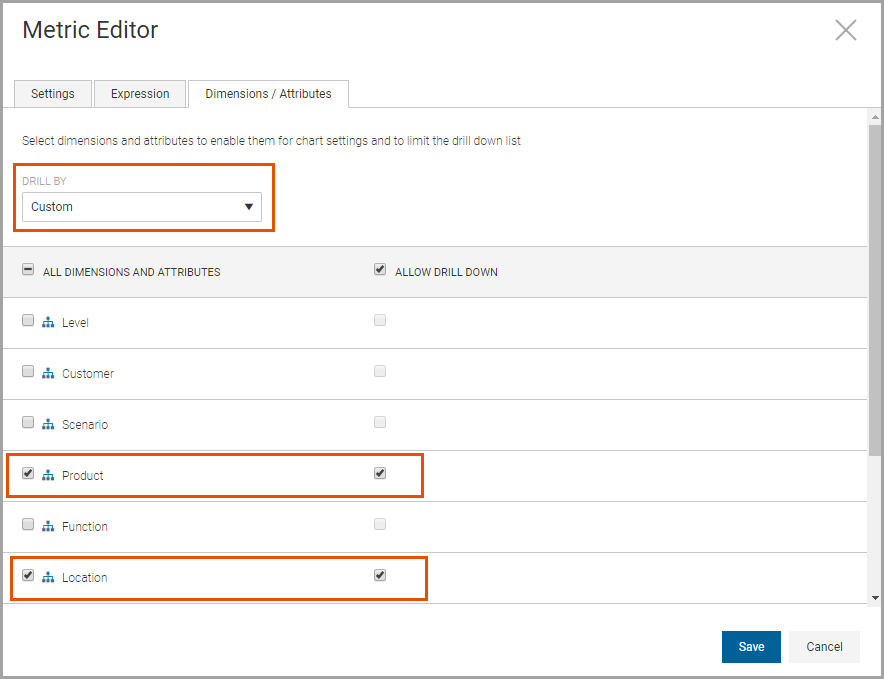
Choisissez une option pour limiter les dimensions et les attributs disponibles pour les filtres des graphiques et la décomposition en mode modification et pour les explorations en mode consultation. Les options incluent :
- Auto : par défaut. Dimension de périmètre uniquement.
- Personnalisé : toutes les dimensions et tous les attributs sont sélectionnés. Vous pouvez choisir une combinaison de dimensions et d'attributs disponibles dans les paramètres du graphique et pour l'analyse descendante.
- Tout : toutes les dimensions et tous les attributs sont sélectionnés. Vous pouvez choisir les dimensions et les attributs disponibles pour la sélection dans les paramètres du graphique. Toutes les dimensions et tous les attributs sont disponibles pour l'analyse descendante et ne peuvent pas être modifiés.
Lorsque vous ajoutez le calcul à un graphique et modifiez les paramètres des données, vos sélections de filtrage sont limitées aux dimensions et attributs que vous avez choisis dans l'Éditeur de métrique.
Si vous avez choisi de limiter par
Produit
et Site
, seules ces dimensions sont disponibles pour le filtrage ou pour la sélection lorsque vous choisissez une décomposition par dimension sur la série de données. Modifier un calcul
Vous pouvez modifier tout calcul dans le dossier dans le calcul et choisissez
Métrique <votre instance>
. Survolez le calcul avec votre souris, cliquez sur dans le calcul et choisissez Modifier
. Vous pouvez modifier tout paramètre, l'expression ou les dimensions.Avant d'effectuer une quelconque modification, gardez à l'esprit que d'autres utilisateurs peuvent utiliser ce calcul dans d'autres graphiques.
Supprimer un calcul
Faites attention lors de la suppression d'un calcul, il est peut-être utilisé dans d'autres graphiques. La suppression des calculs peut provoquer des erreurs ou modifier l'analyse sur des graphiques faisant référence au calcul.
Vous pouvez supprimer tout calcul dans le dossier dans le calcul et choisissez
Métrique <votre instance>
. Survolez le calcul avec votre souris, cliquez sur dans le calcul et choisissez Supprimer
. Un message de confirmation s'affiche. Cliquez sur OK
pour valider la suppression.