
Concept : syntaxe et règles des formules pour les calculs personnalisés
Règles pour les calculs
Vous pouvez ajouter un calcul à un palier existant pour calculer au niveau de ce palier. Exemple : ajoutez un calcul personnalisé à un palier de périmètres pour calculer au niveau de ces périmètres.
Si vous modifiez le format du nom d'affichage des périmètres, dimensions ou attributs après avoir utilisé des formules pour les calculs personnalisés dans des rapports, vérifiez que ces formules sont correctes.
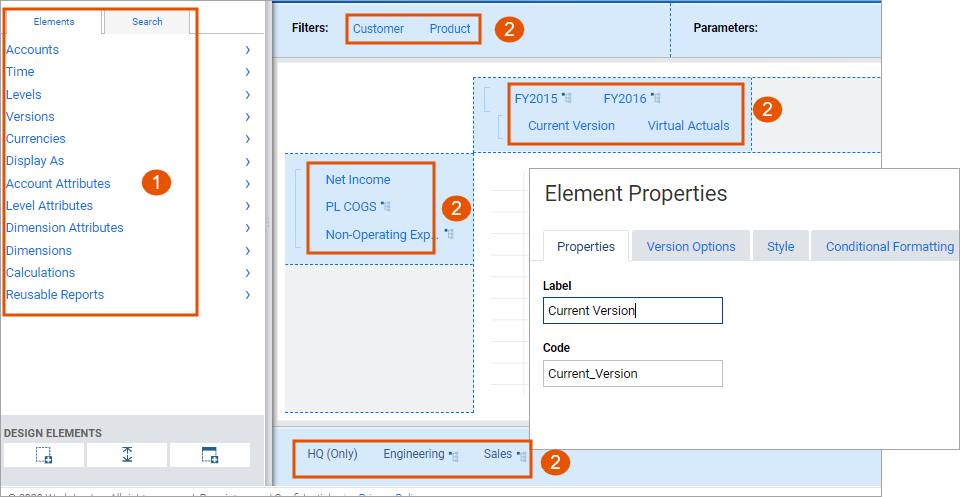
Dans un rapport, une formule de calcul peut faire référence aux éléments suivants :
Option | Description |
|---|---|
1 | Les éléments du panneau Éléments qui sont indépendants des propriétés du rapport ou de la session utilisateur. Ces éléments ne figurent pas dans les lignes de rapport, les colonnes, les filtres ou les onglets de feuille.Exemple : si vous calculez des comptes, vous pouvez utiliser les mêmes comptes dans une formule que ceux qui apparaissent sous Éléments > Comptes . |
2 | Les éléments du canevas tels que les lignes, les colonnes, les filtres ou les onglets de feuille. Ces éléments dépendent d'une propriété de rapport ou de la session utilisateur. Un calcul fait référence à un élément du canevas en utilisant le code de l'élément. Exemple :La version actuelle est un élément du canevas qui ne fait pas référence à une valeur spécifique de la dimension Version. Il change pour correspondre à la version sur laquelle l'utilisateur actuel se trouve lors de l'exécution du rapport. |
Exemples de syntaxe de formule
Tous les opérateurs et fonctions standard sont disponibles dans la syntaxe des formules du rapport, ainsi que dans la syntaxe de formule pour les
rapports uniquement.
Voir Référence : fonctions des formules et Référence : opérateurs et fonctions pour les calculs. Onglet Éléments
Placez ces éléments entre crochets en utilisant Voir les exemples suivants :
[
] ou account code
[
.element name
]- Comptes. Exemple : pour calculer la marge brute :[PL_Income]-[PL_COGS].
- Dimensions personnalisées. Exemple : pour totaliser les dimensions États-Unis, Japon et Canada :[US]+[Japan]+[Canada].
- Dimensions de périmètre. Utiliser le plus(+)et moins(-)mis entre parenthèses pour agréger les éléments parents. Exemple :
- [Operations(+)]se rapporte à l'agrégat des opérations.
- [Operations(-)]fait référence au périmètre « opérations uniquement »
- Rollup(). Utilisez cette fonction pour regrouper les données en fonction du mode d'agrégat (par exemple, somme ou moyenne) qui est défini pour le compte dans Modélisation. Exemple : pour cumuler les données des périmètres Marketing, Ingénierie et Ventes, utilisez :Rollup([Marketing], [Engineering], [Sales]).Lorsqu'un agrégat contient une valeur correspondant à un sous-ensemble d'une autre valeur, la fonction utilise la valeur parent et ignore le sous-ensemble.Lorsqu'un agrégat contient uniquement des comptes de contrepartie, le calcul par défaut renvoie la somme des comptes sous la forme d'un entier positif.Lorsqu'un agrégat contient une combinaison de comptes de contrepartie et de comptes standard, le calcul par défaut renvoie la somme des comptes standard moins la somme des comptes de contrepartie.Cette fonction Agrégat() est disponible uniquement pour les éléments de calcul personnalisés dans les rapports.
Générateur de rapports
Utiliser
RPT
syntaxe pour faire référence aux éléments du générateur de rapports en utilisant leurs codes. Exemple :
- Pour faire référence au premier mois du rapport, utilisezRPT.FirstMonth
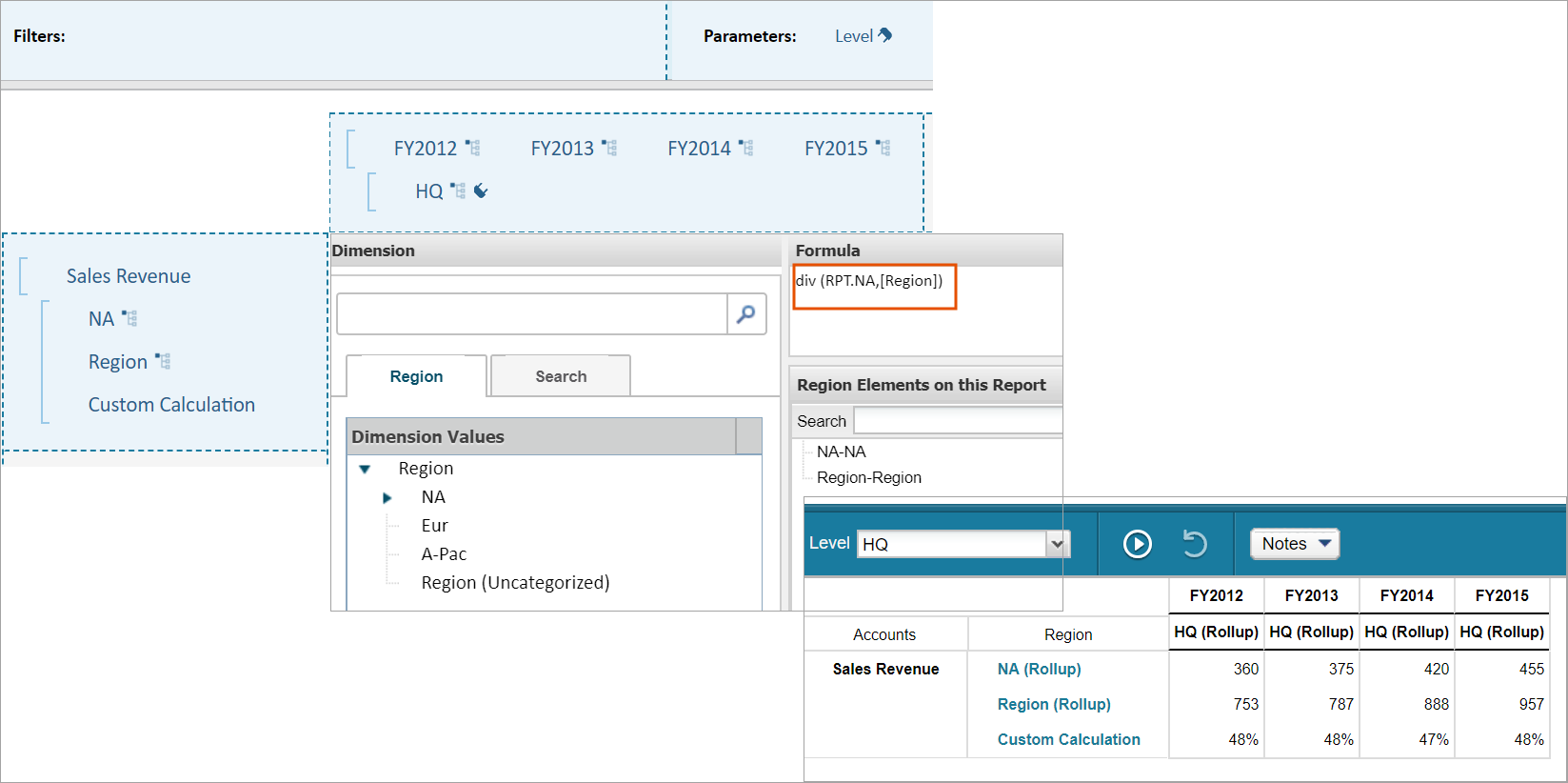
- Pour calculer la part d'une région par rapport au total, utilisez :DIV(RPT.SelectRegion,[Region(+)])*100.Select.Regionest le code d'un périmètre spécifique, Ventes-Nord par exemple.Region(+)représente le périmètre parent de ce périmètre spécifique, Opérations par exemple. Exemple : vous souhaitez montrer quelle part du chiffre d'affaires total la région Amérique du Nord représente. Pour créer ce rapport, vous devez ajouter le compte Revenus de ventes, Amérique du Nord et sa région parent à vos lignes de rapport. Faites glisser un calcul personnalisé dans le palier régions. Sur les colonnes, ajoutez le temps et le périmètre (Siège social). Ajoutez une formule au calcul personnalisé pour calculer la part des revenus des ventes d' Amérique du Nord sous forme de pourcentage du total de la région.
Un élément est un paramètre de rapport
Si un élément est un paramètre de rapport, la valeur de paramètre reflète le calcul.
Exemple : un rapport affiche le temps (jan., fév., mars) sur les colonnes et le temps est un paramètre. Une colonne Sous-total ajoute les valeurs pour les mois. Lorsque vous modifiez le paramètre pour afficher les valeurs fév., mars et avr., la colonne Sous-total ajoute alors les valeurs pour ces trois mois. Pour additionner les trois périodes indiquées sur le rapport, utilisez :
RPT.FirstMonth + RPT.SecondMonth + RPT.ThirdMonth
.Notez que
FirstMonth
, SecondMonth
, et ThirdMonth
sont les codes des éléments de temps.