
Référence : opérateurs et fonctions pour la mise en forme conditionnelle
Règles de syntaxe
Syntaxe de base :
first-expression comparison-operator second-expression
.
Exemple : ([Quick Ratio] - 10) * 2 >= 19
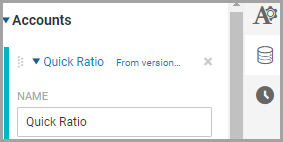
- Une expression peut référencer toute série de données dans le graphique, y compris les données d’un compte, d’un calcul ou d’un indicateur personnalisé. Vous devez joindre tnom de la série de données (autrement que code) ou nom du calcul entre crochets. Eexemples :[1000 Assets],[QuickRatio]. Tnom de la série de données affiche jen Paramètres de données:
- Workday evaleursexpressions de gauche à droite; expressions entre parenthèses calculer d’abord.
Comparaison
Opérateur | Description | Syntaxe |
|---|---|---|
= | Vérifie si deux valeurs sont égales. | [metric1] =
[metric2] |
<> | Vérifie si deux valeurs ne sont pas égales. | [metric1] <>
[metric2] |
< | Vérifie si la valeur de gauche est inférieure à la valeur de droite. | [metric1] <
[metric2] |
<= | Vérifie si la valeur de gauche est inférieure ou égale à la valeur de droite. | [metric1] <=
[metric2] |
> | Vérifie si la valeur de gauche est supérieure à la valeur de droite. | [metric1] >
[metric2] |
>= | Vérifie si la valeur de gauche est supérieure ou égale à la valeur de droite. | [metric1] >=
[metric2] |
BETWEEN | Vérifie si une valeur est comprise entre deux autres valeurs. Les valeurs minimum et maximum sont incluses dans la plage. À utiliser avec Opérateur ET. | [metric1] BETWEEN 0
AND [metric2] |
N’EST PAS ENTRE | Vérifie si une valeur n'est pas comprise entre les deux autres valeurs. Les valeurs minimum et maximum sont incluses dans la plage. À utiliser avec Opérateur ET. | [metric1] NOT BETWEEN
0 AND [metric2] |
ET | Compare deux expressions et renvoie la valeur Vrai si les deux expressions sont vraies. | ([metric1] >=
[metric2]) AND ([metric1] >= [metric3]) |
OU | Compare deux expressions et renvoie la valeur Vrai si l’une ou l’autre des expressions est vraie. | ([metric1] >=
[metric2]) OR ([metric1] >= [metric3]) |
Mathématique
Utilisez des opérateurs mathématiques avec les expressions.
Opérateur | Description | Syntaxe |
|---|---|---|
+ | Ajoute deux valeurs. | [metric1] +
[metric2] |
- | Soustrait deux valeurs. | [metric1] -
[metric2] |
/ | Divise deux valeurs. | [metric1] /
[metric2] |
* | Multiplie deux valeurs. | [metric1] *
[metric2] |
% | Calcule le reste (Module) lors de la division par deux valeurs. | [metric1] %
[metric2] |
^ | Augmente la valeur de gauche à la puissance de la valeur de droite. Par exemple, 5^ 2 = 25. | [metric1]
^2 |
Fonctions de calcul
Fonction | Description | Exemple |
|---|---|---|
min( expression , expression ) | Renvoie la plus petite valeur de deux expressions. | min([metric1],
[metric2]) |
max( expression , expression ) | Renvoie la valeur la plus élevée de deux expressions. | max([metric1],
[metric2]) |
sis ( expression ) | Renvoie le sinus d'un indicateur ou d'une expression. Utilisation en trigonométrage. | sin([metric1]) |
cos( expression ) | Renvoie le cosinus d'un indicateur ou d'une expression. Utilisation en trigonométrage. | cos([metric1]) |
tan( expression ) | Renvoie la tangente d'un indicateur ou d'une expression. Utilisation en trigonométrage. | tan([metric1]) |
absent( expression ) | Renvoie la valeur absolue d'un indicateur ou d'une expression. Permet de convertir les nombres négatifs en nombres positifs. | abs([metric1]) |
SQL( expression ) | Renvoie la racine carrée d'un indicateur ou d'une expression. | sqrt([metric1]) |
arrondir( expression ) | Arrondit une valeur numérique au nombre entier le plus proche. Le point médian est arrondi. Exemples :
| round([metric1]) |
arrondir( expression , chiffres ) | Arrondit une valeur numérique à un nombre spécifié de chiffres. Chiffres positifs arrondis au nombre spécifié de décimales. Chiffres négatifs arrondis au multiple de 10 le plus proche. Exemples :
| round([metric1],
1) |
Statement( expression ) | Renvoie une valeur numérique arrondie vers zéro. Exemples :
| floor([metric1],
2) |
rez( expression , expression ) | Renvoie une valeur numérique arrondie en direction de zéro, au multiple d'intérêt le plus proche. Exemples :
| floor([metric1],
2) |
plafond( expression ) | Renvoie un nombre arrondi éloigné de zéro. Exemples :
| ceiling([metric1]) |
plafond( expression , expression ) | Renvoie le nombre arrondi, éloigné de zéro, au multiple d'intérêt le plus proche. Exemples :
| ceiling([metric1],
2) |