
Exemple : créer une mise en forme conditionnelle dans un graphique à colonnes
Cette procédure guidée vous montre comment créer des règles de mise en forme conditionnelle dans un graphique à colonnes, où :
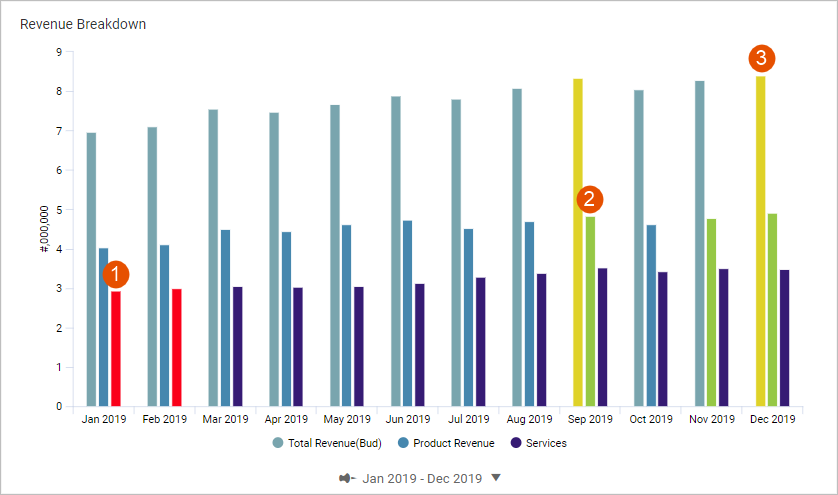
1 | La série de données Revenus de maintenance est mise en forme de façon conditionnelle afin de mettre en surbrillance les revenus inférieurs aux attentes.
|
2 | La série de données Revenus par produit est mise en forme de façon conditionnelle afin de mettre en surbrillance les revenus supérieurs aux attentes.
|
3 | La série de données Total des produits est mise en forme sous condition pour mettre en surbrillance Comme Zone planifiée.
|
Conditions préalables
Révisez la mise en forme conditionnelle avant de commencer cette visite.
Conditions préalables
- Accès en modification à une perspective personnelle ou partagée.
- Dans cet exemple, un graphique à colonnes existe dans un tableau de bord utilisant la version par défautBudget de fonctionnementavec les deux comptes et le calcul suivants :
- Revenus par produit (compte du Grand livre)
- Revenus de maintenance (compte du Grand livre)
- Total des produits : un calcul qui additionne les produits des produits et les produits des services.
- Sécurité :
- AutorisationAccès aux tableaux de bord.
- AutorisationModifier les tableaux de bord.
Créer une règle pour les revenus supérieurs aux attentes
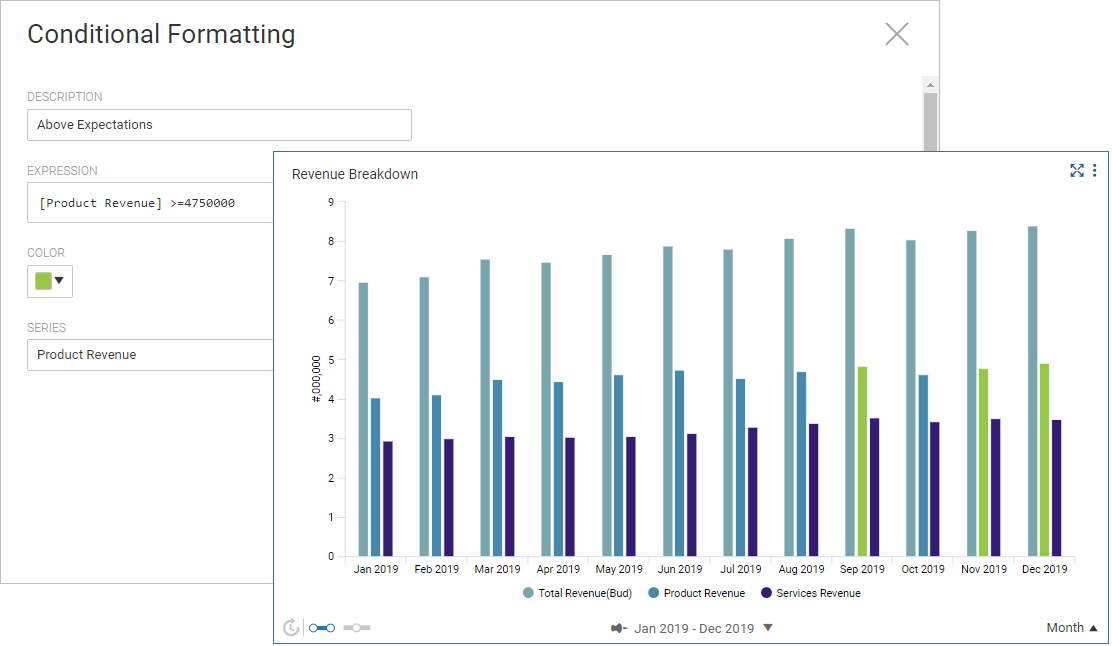
Vous allez créer une règle de mise en forme conditionnelle sur la série de données Revenus par produit pour mettre en surbrillance les revenus supérieurs aux revenus prévus dans le plan. Après avoir terminé ces étapes, vous aurez une règle de mise en forme conditionnelle et un graphique à colonnes qui ressemble à :
Vous pouvez remplacer la valeur codée en dur par une expression qui fait référence à une série de données dans le graphique. Par exemple :
[Product Revenue] >= [Product Revenue] * 1.03
, où l’expression de droite est un taux de croissance. Vous devez référence une série de données qui se trouve dans le graphique.- Créer la première règle
- En mode modification, accédez au graphique à colonnes.
- Cliquez sur le boutonParamètres d'apparencedans le panneau de droite et développez la sectionMise en forme conditionnelle.
- SélectionnezAjouter une règle. Une boîte de dialogue s'affiche.
- Définissez la règle. Voir les règles de syntaxe et la liste des opérateurs et des fonctions .
- Fournir une description :Au-dessus des attentes
- Créez l’expression :[Product Revenue] >= 4750000
- Sélectionnez la couleur de mise en surbrillance pour mettre en forme les points de données lorsque la condition est vraie.
- Sélectionnez la série :Revenus par produit.
Créer une règle pour les revenus inférieurs aux attentes
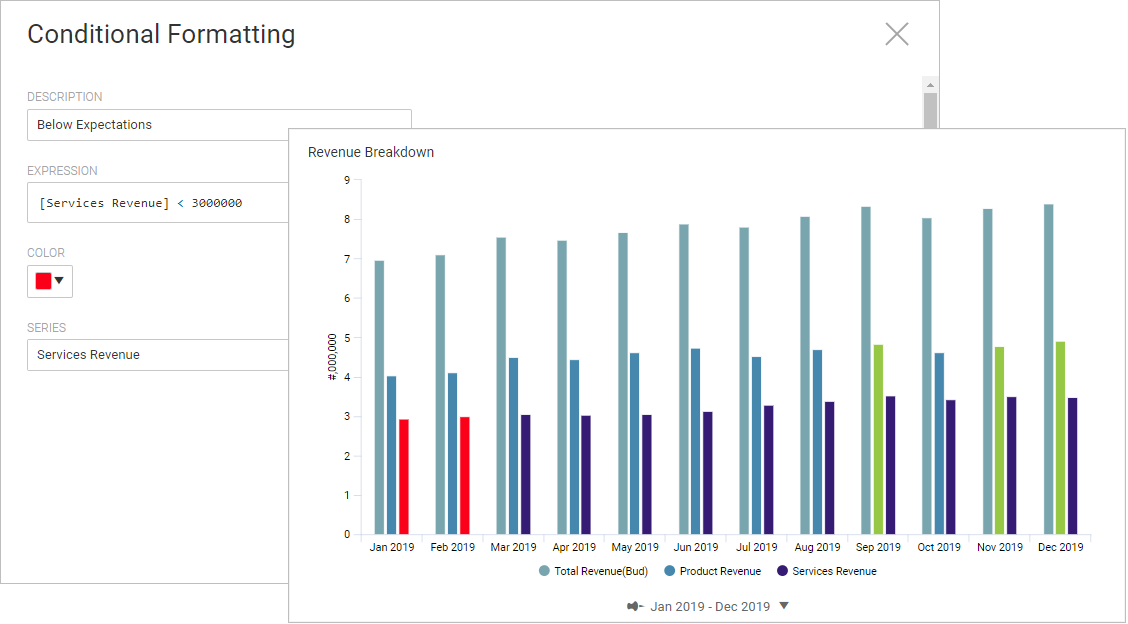
Vous allez créer une deuxième règle de mise en forme conditionnelle sur la série de données Revenus de maintenance
afin de mettre en surbrillance les revenus inférieurs aux revenus prévus dans le plan.
Après avoir terminé ces étapes, vous aurez une règle de mise en forme conditionnelle et un graphique à barres qui ressembleront à :
- Créer une deuxième règle
- Dans le même graphique, sélectionnezAjouter une règle. Une boîte de dialogue s'affiche.
- Définissez la règle :
- Fournir une description :Inférieur aux attentes
- Créez l’expression :[Service Revenue] < 1250000
- Sélectionner une couleur de mise en surbrillance.
- Sélectionnez la série de données :Revenus de maintenance
- Changer le nom de la série de données
- Le nom de la série de données pour les revenus de maintenance est trop long et encombre le graphique avec des libellés de données. Vous pouvez abréger le nom de la série de données référencée dans une règle de mise en forme conditionnelle sans trahir la règle. Lorsque vous changez le nom dans la série de données, le nom change également dans la règle.
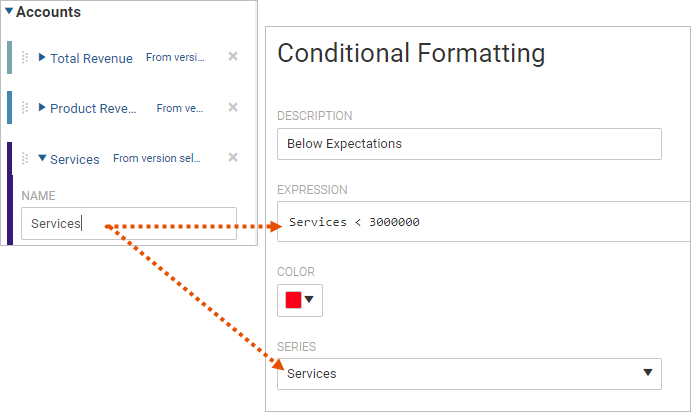
- Cliquez sur le boutonParamètres de donnéesdans le panneau de droite et accédez à la section Comptes.
- Développez la série de données :Revenus de maintenance.
- Changez le nom :Maintenance.
Les changements de nom dans le libellé des données du graphique et la règle de mise en forme conditionnelle font référence à la série de données renommée.
Créer une règle pour les revenus conformes aux attentes
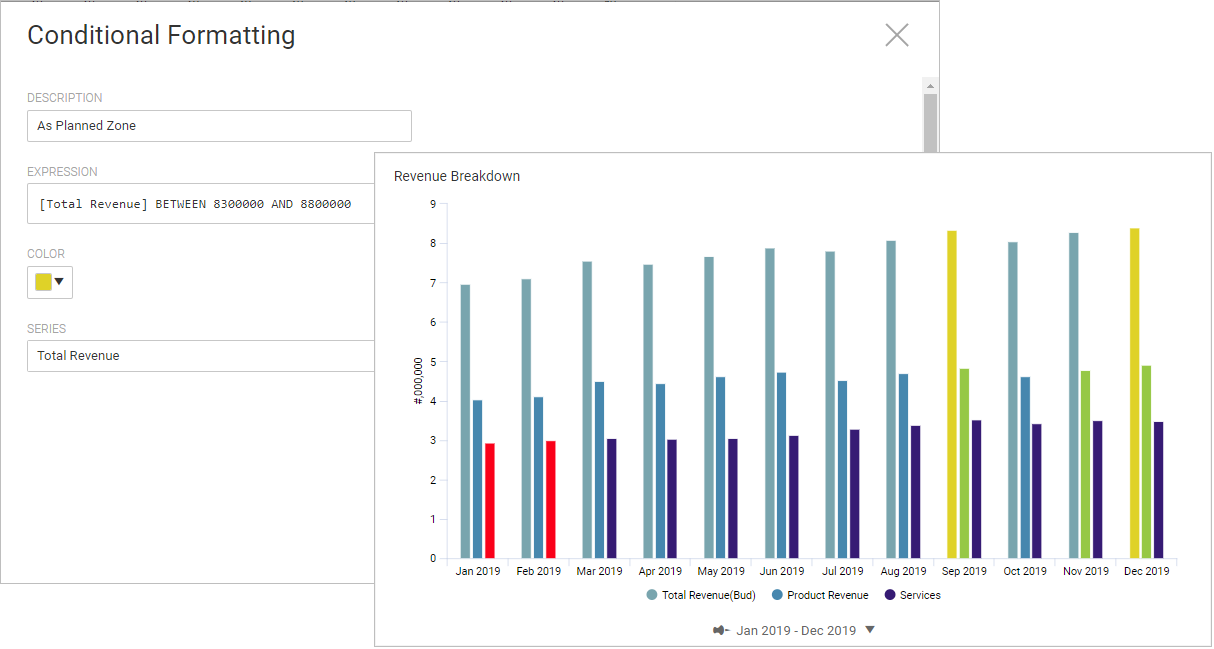
Vous pouvez créer une règle de mise en forme conditionnelle qui évalue les données d'une plage de valeurs. Vous créerez une règle qui mettra en surbrillance les points de données correspondant aux revenus "conformes aux attentes".
Après avoir terminé ces étapes, vous aurez une règle de mise en forme conditionnelle et un graphique à colonnes qui ressemble à :
- Cliquez sur le boutonParamètres d’apparencedans le panneau de droite et développez la sectionMise en forme conditionnelle.
- SélectionnezAjouter une règle. Une boîte de dialogue s'affiche.
- Définissez la règle :
- Indiquez une description :Zone comme planifiée
- Créez l’expression :[Total Revenue] BETWEEN 830000 AND 880000
- Sélectionner une couleur de mise en surbrillance.
- Sélectionnez la série :Total des revenus.
Ceci conclut la procédure guidée.