
Changer les préférences visuelles
Utilisez les préférences visuelles pour :
- Rétablit les mises à jour récentes de l’interface utilisateur selon la version précédente.
- Vous permettent d’utiliser des règles de validation de feuille modélisée sur les feuilles et lors de l’importation des feuilles.
- Améliorer la visibilité des feuilles projetées en assouplissant le quadrillage et en éclaircissant les couleurs.
- Afficher le logo de votre société dans la barre de navigation supérieure. Si vous utilisez Adaptive Planning ainsi que d’autres produits Workday, vous ne pouvez pas téléverser votre logo.
- Permettez à votre équipe d’utiliser des avatars pour ses profils.
Conditions préalables
Sécurité : autorisation
de configuration générale
.Choisir de ne pas utiliser les mises à jour récentes de l'interface
Adaptive Planning améliore l'interface utilisateur avec presque toutes les versions. Vous pouvez choisir temporairement de ne pas utiliser l’une des fonctions mises à jour.
L’option de ne pas utiliser cette fonction ne s’applique qu’à une seule version. Dans la version suivante, la nouvelle interface utilisateur devient la nouvelle interface par défaut et vous ne pouvez plus la désactiver.
Pour désactiver temporairement les dernières mises à jour :
- À partir du menu de navigation, accédez àAdministration.
- Cliquez surPréférences visuelles.
- Décochez la caseAppliquer les dernières mises à jour de l’interface utilisateurpour les fonctions suivantes :
- Feuilles, rapports, tableaux de bord
- Bouton bascule Optimiser les feuilles pour les tableaux de bord
- Utiliser la page Aperçu de l'intégration
- Activer les notifications
Activer des règles de validation de feuilles modélisées
- À partir du menu de navigation, accédez àAdministration.
- Cliquez surPréférences visuelles.
- Dans la sectionInterface utilisateur, cochez les cases suivantes :
- Validations de données dans les feuilles
- Validations de données à l'importation des données (nécessite des validations de données dans les feuilles)
Activer les mises à jour de l'interface pour les pages d'administration
Pour utiliser l’interface mise à jour pour les pages d’arrivée d’administration et les pages d’utilisateur, vous devez d’abord les activer.
- À partir du menu de navigation, accédez àAdministration.
- Cliquez surPréférences visuelles.
- Dans la sectionInterface utilisateur, cochez les cases suivantes :
- Page de destination Administration
- Page Utilisateurs dans Administration
Améliorer la visibilité des feuilles
- À partir du menu de navigation, accédez àAdministration.
- Cliquez surPréférences visuelles.
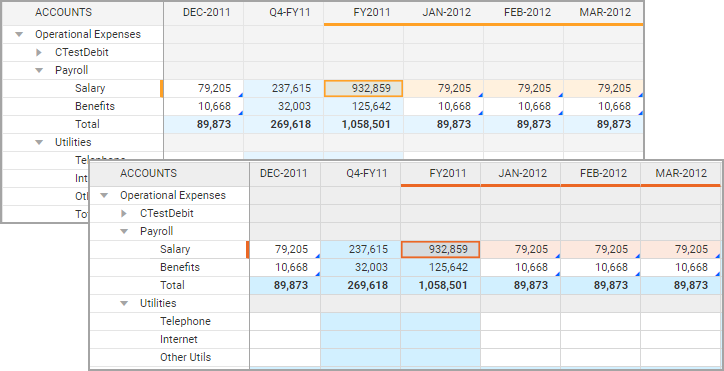
- Dans la sectionParamètres d’affichage, cliquez sur la case à cocherAméliorer le contraste visuel dans les feuilles.
La sélection de cette option assoupli les grilles et éclaire les couleurs des feuilles pour tous les utilisateurs de votre instance. Les détails de la feuille sont plus faciles à afficher sur les Projecteurs :
Changer le logo d'une société
- À partir du menu de navigation, accédez àAdministration.
- Cliquez surPréférences visuelles.
- Dans la sectionLogo du client, sélectionnezFichier d’importation.
- Cliquez surChoisir le fichier.
- Téléversez le logo de votre société dans des types de fichiers .JPEG ou .PNG d’une taille égale ou inférieure à 40 Mo. Votre logo s’affiche dans la barre de navigation supérieure.
Activer les avatars
- À partir du menu de navigation, accédez àAdministration.
- Cliquez surPréférences visuelles.
- Dans la sectionAvatars d’utilisateurs, cliquez surAutoriser les avatars.Votre équipe ou vous pouvez téléverser des images dans des profils d’utilisateur. Voir Changer votre profil, votre page d’accueil et vos groupes d’adresses de courriel.