
Configurer l'authentification unique SAML SSO à l'aide de PingOne
Fournit des instructions pour la configuration
Adaptive Planning
pour accepter les jetons d’authentification unique SAML SSO de votre instance PingOne. Votre instance PingOne est un fournisseur d'identité etAdaptive Planning
est un fournisseur de services. Conditions préalables
- Un compte PingOne avec autorisations administratives
- UnAdaptive Planningcompte avec autorisations administratives
- Un courriel de confirmation deAdaptive Planningindiquant que SAML a été attribué sur votre instance
AjouterAdaptive Planning vers PingOne
Adaptive Planning
vers PingOne- Ouvrez une session PingOne.
- Allez àCandidatures > Mes candidatures.
- Cliquez surAjouter une nouvelle application.
- SélectionnezParcourir le catalogue d'applications.
- Dans la zone de texte de recherche, entrezAdaptive Planning.
- SélectionnerAdaptive Planningpour commencer à configurer l’application.
- Téléchargez les métadonnées SAML et ouvrez le document XML des métadonnées SAML à partir de PingOne.
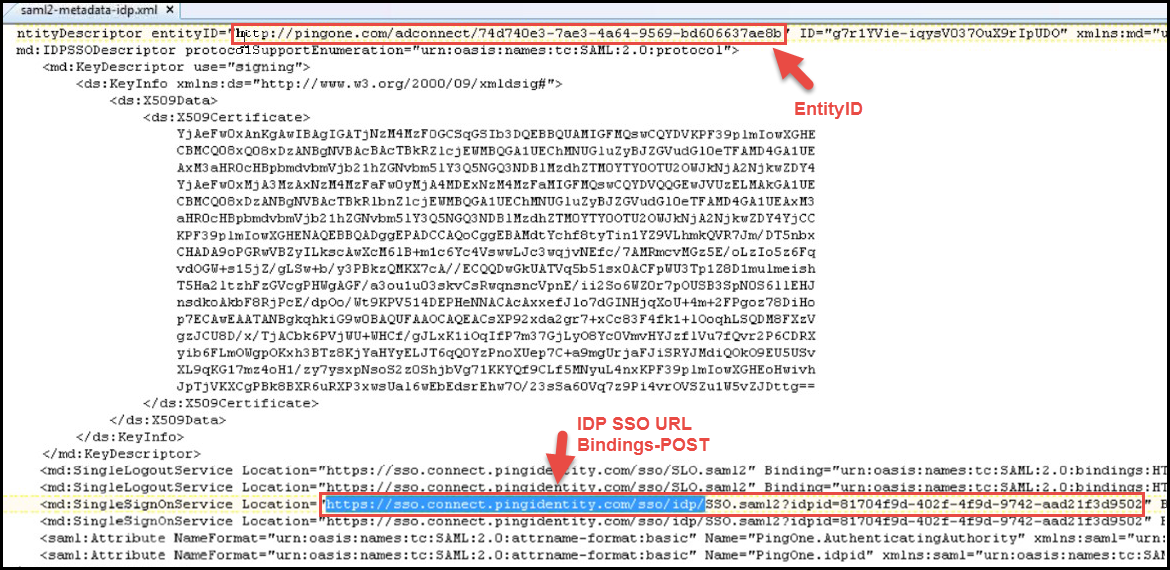
- Copiez l'identifiant d'entité du fournisseur d'identité à partir du document XML de métadonnées SAML téléchargé et utilisez-le dans leAdaptive PlanningChamp Identifiant d’entité du fournisseurAdmin > Paramètres d’authentification unique SAML SSO.
- Copiez l’adresse URL de l’authentification unique (IDP SSO) (avec reliquats de poste) à partir du document XML de métadonnées SAML téléchargé. Vous utiliserez cette adresse URL dansAdaptive Planninglors de la définition du champ Adresse URL de l’authentification unique pour le fournisseur d’identité.
- À partir de PingOne, téléchargezlecertificat de signatureet enregistrez-le à un emplacement dont vous vous souvenez.
- DeAdaptive Planning, accédez à l’écranAdmin > Paramètres d’authentification unique SAML SSO, téléversez le certificat de signature PingOne que vous avez téléchargé.
- Cliquez sur Enregistrer.
- Configurez l’identifiant d’entité dans PingOne :
- EntréeAdaptive Planning, copiezAdaptive PlanningL’adresse URL de l’authentification unique se trouve au bas de l’écranAdmin > Paramètres d’authentification unique SAML.
- Dans PingOne, accédez à Paramètres SAML pourAdaptive Planningapp et collez l’adresse URL dans les champsURL ACSetEntity ID.
- À partir de PingOne, copiez l’adresse URL Initiate Single Sign-On (SSO), collez-la dans un navigateur et tentez d’obtenir une authentification unique.Après avoir testé avec succès votre configuration, vous pouvez activer l’authentification unique SAML pour vos utilisateurs. Voir Activer l'authentification unique SAML pour tous les utilisateurs dans Adaptive Planning .
Authentification unique dans l'interface Excel pour Planning et OfficeConnect
Après avoir configuré et testé avec succès l’authentification unique SAML,
Interface Excel pour Planning
Et OfficeConnect
les utilisateurs peuvent se connecter uniquement avec leur nom d'utilisateur. Ils peuvent laisser le champ du mot de passe vide.Limitation de l'authentification unique PingOne SAML
Les utilisateurs qui configurent PingOne comme fournisseur d’identité devrez peut-être entrer de nouveau leurs données d’identification chaque fois qu’ils se connectent à
Adaptive Planning
, y comprisOfficeConnect
EtInterface Excel pour Planning
.