
Étapes : configurer l’authentification unique SAML SSO à l’aide de l’identifiant Microsoft Entra
Configurez Microsoft (MS) Entra ID pour activer l’authentification unique SAML entre votre fournisseur d’identité et Adaptive Planning. Voir Concept : authentification unique SAML. Étant donné que la configuration inclut des étapes que vous devez effectuer dans les deux applications, conservez-les ouvertes côte à côte dans deux onglets du navigateur.
L’identifiant d’entrée Microsoft (MS) était auparavant connu sous le nom d’Azure Active Directory (AD).
Définir l'identifiant d'entrée MS
- À partir du portail MS Azure, sélectionnezMicrosoft Entra ID.
- SélectionnezApplications d’entreprise, puisNouvelle application.
- Dans la boîte de recherche, saisissezAdaptive. Dans les résultats de la recherche, sélectionnezAdaptive Planning. La page d’aperçu de l’application Adaptive Planning s’affiche.
Configurer l'authentification unique Microsoft Entrée ID
- Connectez-vous à Adaptive Planning et sélectionnezAdministrationdans le menu principal.
- SousUtilisateurs et autorisations, cliquez surParamètres d’authentification unique SAML SSO.
- Faites défiler jusqu'à la sectionURL d'authentification uniqueau bas de la page et copiez l'adresse URL de l'authentification unique Adaptive Planning. Enregistrez cette adresse URL pour une utilisation ultérieure.
- Dans Microsoft Entra ID, à partir de la page d’aperçu de l’application Adaptive Planning, cliquez surAuthentification unique.
- SélectionnezSAMLcomme méthode d’authentification unique. Ensuite, en regard de la configuration SAML de base, cliquez surModifier.
- SousIdentifiant (Entity ID), cliquez sur le lienAjouter un identifiantet collez l’URL de l’authentification unique Adaptive Planning que vous avez copiée à partir de Adaptive Planning dans une étape antérieure.
- SousReply URL (Assertion consommateur Service URL), cliquez sur le lienAdd Reply URLet collez de nouveau l’URL de l’authentification unique Adaptive Planning. Cliquez ensuite surEnregistrer.
- À partir de la sectionCertificats SAML, cliquez surCertificat (Base64)pour télécharger et enregistrer le certificat sur votre ordinateur.
- À partir de la sectionSet up Adaptive Planning, copiez ces valeurs pour une étape ultérieure :
- Adresse URL pour ouvrir une session
- Microsoft Entra Identifier
- Dans Adaptive Planning, dans la page Paramètres d’authentification unique SAML, entrez des valeurs dans les champs suivants :
- Dansle champ Nom du fournisseur d’identité, entrez un nom pour votre configuration.
- Dansl’identifiant d’entité du fournisseur d’identité, collez l’identifiant Microsoft Entra que vous avez copié à partir de l’identifiant MS Entra à une étape antérieure.
- Dansl’invite URL de l’authentification unique du fournisseur d’identité, collez l’adresse URL de connexion que vous avez copiée à partir de l’identifiant MS Entra à une étape antérieure.
- À côté deCertificat de fournisseur d’identité, cliquez surChoisir fichieret téléversez le certificat SAML que vous avez téléchargé à partir de MS Entra ID dans une étape antérieure.
- À côté del'identifiant utilisateur SAML, sélectionnezle nom d'utilisateur Adaptive Planning de l'utilisateur.
- À côté del'emplacement de l'identifiant d'utilisateur SAML, sélectionnezIdentifiant d'utilisateur dans NomIdentifiant de l'objet. Pourle format SAML NameID, sélectionnezAdresse de courriel.
- Dans la sectionActiver SAML, sélectionnezAutoriser une connexion SAML SSO et une connexion directe Adaptive Planning.
- Cliquez surEnregistrer.
Créer un utilisateur test MS Entrée
- Dans MS Entra ID, dans le volet de navigation de gauche, cliquez surUtilisateurs.
- Dans la page Utilisateurs, cliquez surTous les utilisateurs. Sélectionnez ensuite .
- Entrez le nom et l'adresse de courriel de l'utilisateur principal. Copiez l’adresse de courriel pour l’utiliser à une étape ultérieure.
- Entrez le nom d’affichage de l’utilisateur du test.
- À côté deMot de passe, cliquez surCopier dans le presse-papierspour une utilisation ultérieure.
- Cliquez surRéviser + créer.
Créer un utilisateur test Adaptive Planning
- Connectez-vous à Adaptive Planning en tant qu'administrateur.
- Accédez àAdministration.
- Cliquez surUtilisateurs.
- Cliquez surNouvel utilisateur.
- Entrez le nom, l’identifiant de connexion, l’adresse de courriel et le mot de passe d’un utilisateur MS Entra ID valide que vous souhaitez attribuer.
- Sélectionnez un ensemble d’autorisations.
- Cliquez surSoumettre.
Affecter l'utilisateur test MS Entry
Ces étapes permettent à l'utilisateur de test MS Entra ID que vous avez créé d'accéder à Adaptive Planning avec une authentification unique.
- Dans MS Entra ID, dans le volet de navigation de gauche, cliquez surApplications d’entreprise.
- Dans la liste de toutes les applications, sélectionnez l’application Adaptive Planning que vous avez créée.
- Dans le volet de navigation de gauche, cliquez surUtilisateurs et groupes, puissur Ajouter utilisateur/groupeen haut de la page.
- SousUtilisateurs, cliquez surAucune sélection. Ensuite, dans la liste des utilisateurs, sélectionnez l’utilisateur de test.
- Cliquez surAffecterdans Ajouter une affectation.
Tester l’authentification unique (fournisseur de services lancé)
Connectez-vous à Adaptive Planning avec votre nom d'utilisateur et sans mot de passe. Vous êtes redirigé vers la page d’ouverture de session Microsoft SSO :
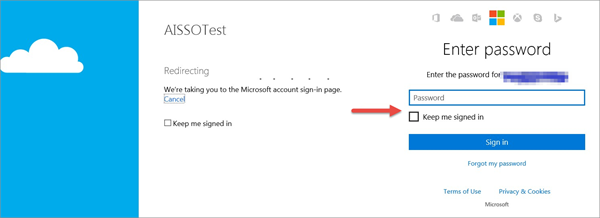
Entrez vos données d’identification et finalisez l’ouverture de session par authentification unique. Vous êtes connecté à Adaptive Planning.
Tester l’authentification unique (fournisseur d’identité lancé)
- Dans MS Entra ID, dans le volet de navigation de gauche, cliquez surPropriétés.
- Copiez l'adresse URL d'accès de l'utilisateur.
- Ouvrez une nouvelle page du navigateur, collez l’adresse URL d’accès de l’utilisateur dans la barre d’adresse et appuyez surEntrée.
Authentification unique dans l'interface Excel pour Planning et OfficeConnect
Après avoir configuré et testé avec succès l'authentification unique SAML SSO avec MS Entra ID, les utilisateurs peuvent se connecter à OfficeConnect et à l'interface Excel pour Planning avec leur nom d'utilisateur Adaptive Planning et laisser le champ Mot de passe vide. Sur la page d’ouverture de session Microsoft, il doit entrer son nom d’utilisateur et son mot de passe MS.