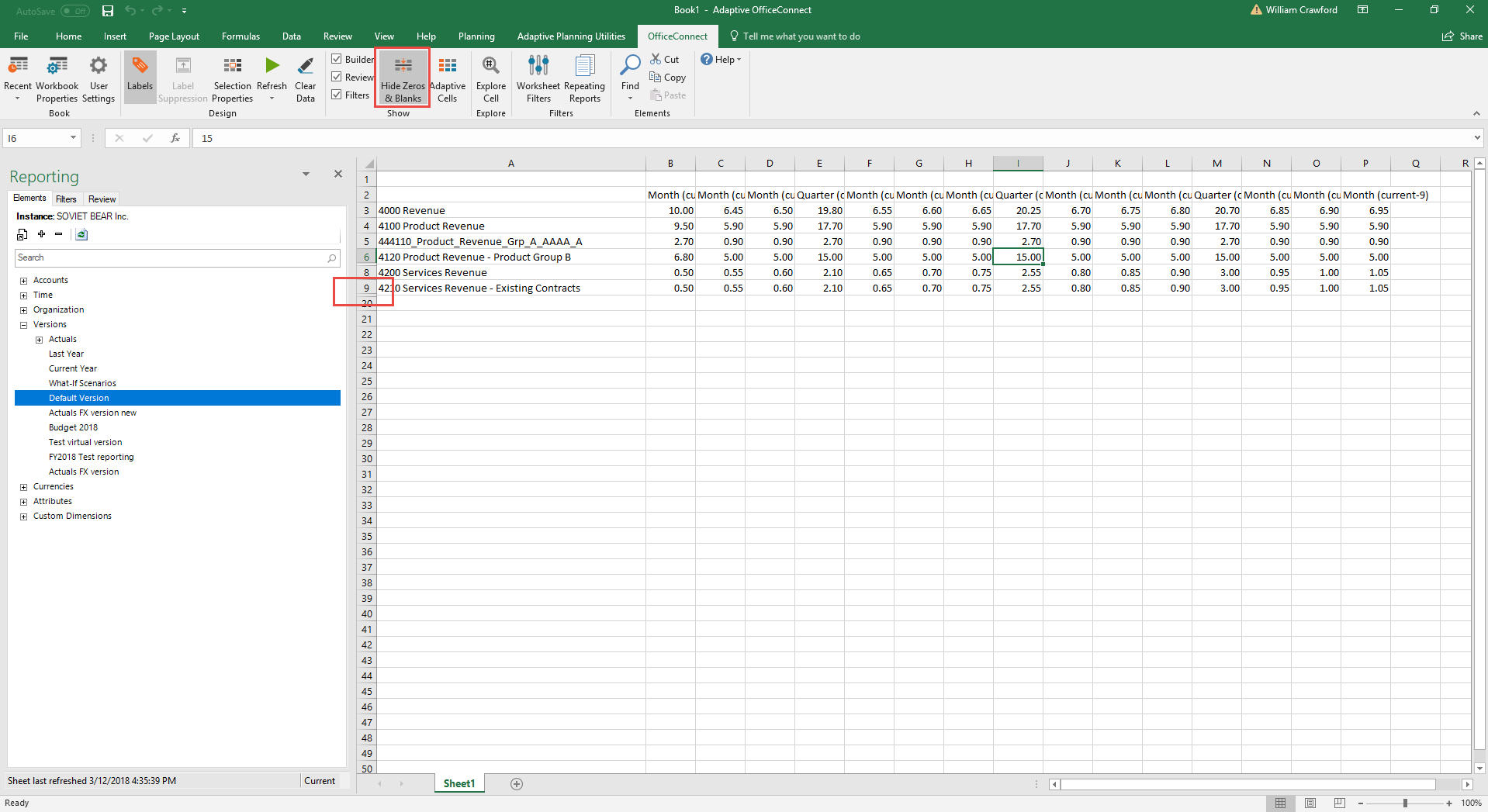
Supprimer ou masquer les zéros et les blancs pour un classeur
Question
Comment supprimer ou masquer les rangées nulles pour l’ensemble de mon classeur OfficeConnect?
Réponse
- Affichage de rangées et d'affichage de colonnes dans les propriétés du classeur
- L’option « Masquer les rangées qui contiennent uniquement des zéros » dans lespropriétés du classeurréférencées dans la capture d’écran définit l’état par défaut de suppression des zéros à l’échelle du classeur. Si cette option est cochée, vous pouvez actualiser les données du classeur et cliquer sur le bouton « Masquer les zéros et les blancs » dans le ruban OfficeConnect, puis la suppression fonctionnera.Si l’option « Masquer les rangées avec tous les zéros » dans les propriétés du classeur n’est pas cochée, le bouton « Masquer les zéros et les blancs » du ruban OfficeConnect ne fonctionnera pas après l’actualisation des données, car l’état par défaut du classeur a été modifié. Cela permet également de sélectionner un paramètre de suppression différent à définir pour des rangées individuelles afin que certaines parties de votre classeur se comportent selon les propriétés du classeur, puis de sélectionner toutes les rangées pour lesquelles vous souhaitez que les zéros soient supprimés de toute façon.Pour simplifier, l’option « Masquer les rangées qui contiennent uniquement des zéros » dans les propriétés du classeur garantit que la fonction de suppression est activée.
- Masquer les zéros et les blancs
- Le bouton Masquer les zéros et les blancs du ruban est uniquement un commutateur pour masquer ou afficher ces rangées.Dans la plage de données associées àAdaptive Planning, vous pouvez masquer manuellement des rangées ou des colonnes à l’aide de la fonctionnalité Excel, Masquer. Ces rangées et ces colonnes sont touchées par la fonctionnalité Masquer les zéros et les blancsuniquementsi elles contiennent uniquement des zéros.
- Exemple : masquer les lignes qui contiennent uniquement des zéros - Activé
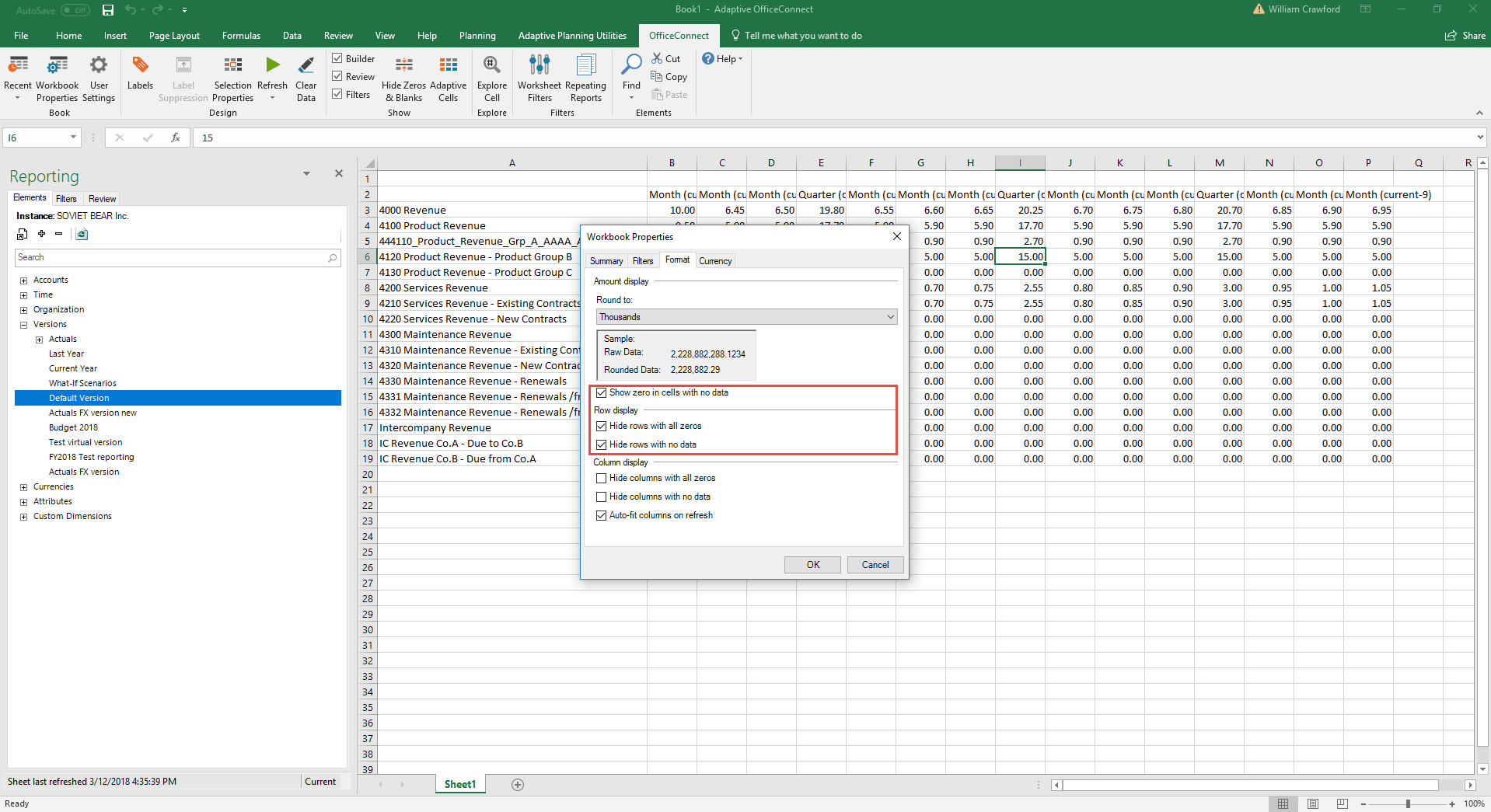
- Exemple : masquer les zéros et les blancs - Activé