Associer à des fichiers Excel à partir d’un classeur OfficeConnect
Cet article comprend des suggestions et solutions de contournement. Son contenu peut ne pas s’appliquer à certains cas d’utilisation ni représenter les bonnes pratiques pour la dernière version.
Question
Comment puis-je créer un lien vers un fichier Excel dans un rapport OfficeConnect?
Réponse
Il existe actuellement deux façons de procéder :
1. Ouvrez temporairement le rapport OfficeConnect en tant que fichier Excel
Cette option ne doit pas être utilisée pour copier des feuilles de calcul OfficeConnect, car la copie de feuilles de calcul OfficeConnect dans Excel empêchera l’association des feuilles de calcul copiées à
Adaptive Planning
. Utilisez la fonctionnalité de fusion
pour copier des feuilles de calcul OfficeConnect d'un classeur à l'autre.1. Ouvrez le fichier OfficeConnect dans Excel natif en ouvrant Microsoft Excel, puis en cliquant sur
Fichier > Ouvrir
et choisissez votre rapport OfficeConnect.2. Dites « Oui » à l’invite ci-dessous :

3. Ouvrez le fichier Excel que vous souhaitez associer au rapport. À partir de là, vous pouvez lier plus facilement les deux fichiers.
4. Enregistrez le rapport OfficeConnect (qui doit encore avoir son extension ".xlsxai").
5. Rouvrez le rapport dans OfficeConnect et les liens Excel seront conservés.
2. Associations manuelles
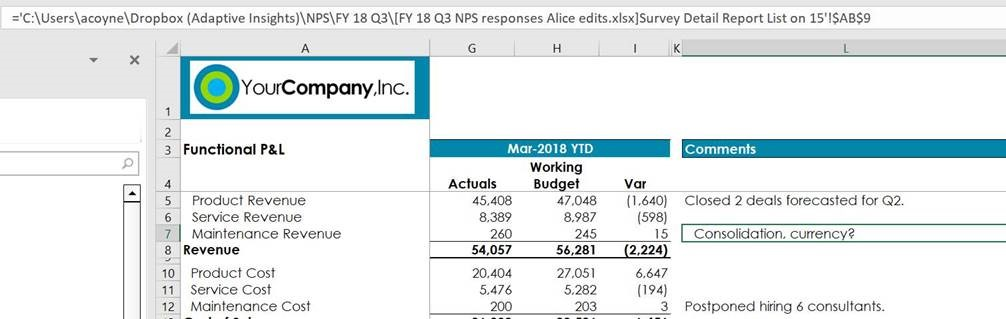
1. Ouvrir le fichier dans
Adaptive Planning
OfficeConnect et créez manuellement le lien.2. Vous devez entrer la syntaxe correcte et connaître l’emplacement du fichier Excel. Voir l’image ci-dessous dans la barre de formule pour en consulter un exemple.