Créer un rapport sur les 12 mois de fin dans OfficeConnect
Cet article comprend des suggestions et solutions de contournement. Son contenu peut ne pas s’appliquer à certains cas d’utilisation ni représenter les bonnes pratiques pour la dernière version.
Question
Comment créer un rapport sur les 12 mois de fin dans OfficeConnect?
Réponse
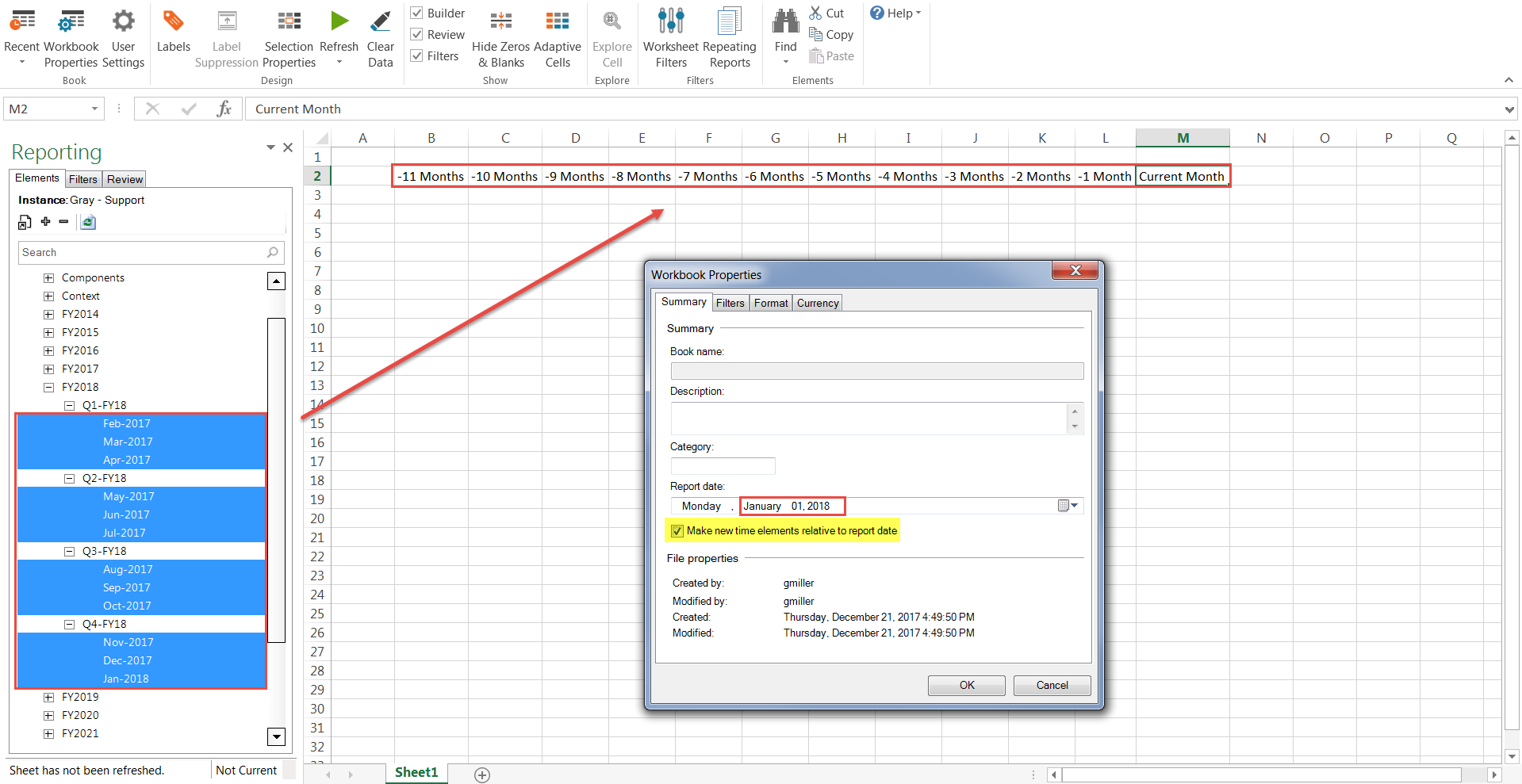
Pour ce faire, assurez-vous que l’option Créer de nouveaux éléments de temps par rapport à la date du rapport est sélectionnée dans
les propriétés du classeur
, en sélectionnant le mois actuel comme date du rapport et en ajoutant les 11 périodes mensuelles précédentes. Ce paramètre affecte tous les éléments de temps ajoutés au rapport et, plutôt que d’être une période codée en dur, l’élément sera toujours par rapport à la date du rapport actuel au moment où il a été ajouté.
Dans la capture d’écran ci-dessous, j’ai une date de rapport de janvier 2018 et j’ai ajouté ce mois-ci et les 11 mois précédents aux colonnes. Depuis que le paramètre Créer de nouveaux éléments de temps par rapport à la date du rapport est activé, ces colonnes sont désormais liées à janv. 2018 (par exemple, déc. 2017 est le « mois actuel -1 », etc.). À l’avenir, l’élément de temps de ces colonnes sera toujours par rapport à ce qui est désigné comme la date du rapport. Après avoir défini le rapport de cette manière, vous pouvez simplement ajuster la date du rapport au besoin et les colonnes refléteront dynamiquement la date relative désignée. Par exemple, si je déplace maintenant la date du rapport à janvier 2019, la colonne précédente (colonne L dans la capture d’écran) reflétera les données de décembre 2018 plutôt que de décembre 2017.