
Créer une feuille immobilisable
Le modèle de feuille Capital crée une feuille sur laquelle les utilisateurs choisissent une classe d’actifs (par exemple,
mobilier
) à partir d’une liste déroulante, entrent le coût de l’actif et des unités dans les colonnes de la période . En fonction de la classe d’actifs sélectionnée, la feuille associe automatiquement chaque rangée au moment d’amortissement approprié. Vous pouvez également affecter d’autres identifiants, tels que la région ou le projet, à chaque rangée.Cette rubrique vous guide dans la définition d’un exemple de feuille de capital. Vous commencez avec un modèle de feuille modèle pour
Immobilisable
, puis vous le personnalisez. Plusieurs tâches sont nécessaires pour créer et personnaliser la feuille. Consultez la table des matières pour plus de détails.
Conditions préalables
Sécurité : autorisation Conditions préalables
Modèle
.Navigation
 Dans le menu de navigation, sélectionnez
 Modélisation
. Dans le menu Feuilles
, sélectionnez Feuilles affectées à des utilisateurs
ou Feuilles affectées à un niveau
pour afficher la liste des feuilles de votre modèle.Créer une nouvelle feuille immobilisable
Le modèle pour Immobilisable
est rempli de colonnes. Vous pouvez modifier, réorganiser ou supprimer ces colonnes. Les colonnes et les types de colonnes sont :
- Classe d’actifs (sélecteur de texte)
- Étiquette (texte)
- Niveau (colonne obligatoire)
- Coût (nombre)
- Quantité immobilisable (horizon temporel)
Le modèle est rempli de comptes calculés. Vous pouvez modifier ou supprimer ces comptes, mais il est préférable de les laisser seuls, à l’exception des changements suggérés suivants.
Les comptes sont :
- Valeur :ROW.cost * ROW.QuantityCette formule est utilisée pour calculer la valeur de l’achat d’immobilisations.
- Amortissement : répartition de la valeur du compte à l'aide de la table de répartitionDepr_écartéeCe compte calculé contient le résultat de la répartition d’amortissement des valeurs immobilisables.
Pour créer une nouvelle feuille immobilisable :
- Dans la liste des feuille , sélectionnez le boutonNouvelle feuille.
- Entrez un nom de feuille.
- Sélectionnez le bouton radioCréer une nouvelle feuilleet choisissezModéliséetImmobilisabledans la liste déroulante.
- Ajoutez unpréfixe de code de compte, puis sélectionnezSuivant.
Un récapitulatif pour la feuille s’affiche. Vous êtes prêt à définir votre feuille
de capital
modélisée .Créer une classe d’actifs
Cette feuille d’immobilisations est conçue pour inclure différentes classes d’actifs (par exemple, mobilier, matériel de bureau, ordinateurs, améliorations locatives). Chaque classe peut avoir une durée d’amortissement différente. Deux classes d'actifs ont déjà été définies pour vous : Mobilier et agencements
et Améliorations locatives
. Elles ont déjà été créées pour vous, dans la colonne Classes
d’actifs
.
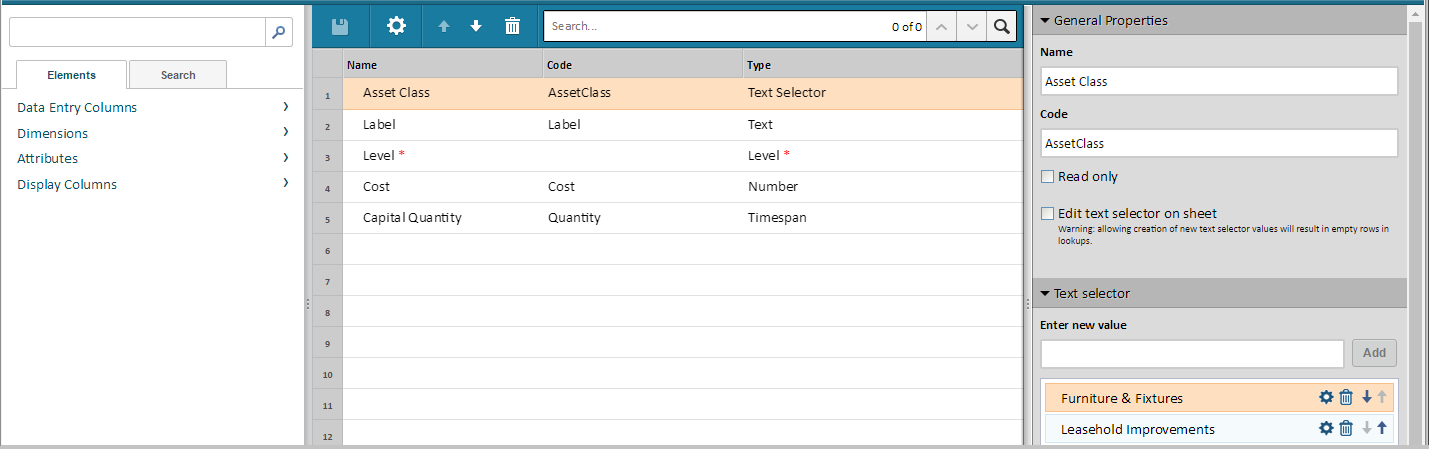
Vous pouvez renommer ces classes d’actifs et en ajouter d’autres à cette colonne
du sélecteur de texte
. Les classes d'actifs sont ainsi accessibles dans un menu déroulant que les utilisateurs peuvent choisir lorsqu'ils travaillent sur une feuille. Si les classes d’actifs doivent être référencées dans des formules en dehors de cette feuille, utilisez une colonne de dimension personnalisée pour les classes d’actifs plutôt qu’un sélecteur de texte.
Pour créer une nouvelle classe d’actifs :
- Dans le récapitulatif, sélectionnezColonnes et Niveauxpour afficher les éléments de la feuille .
- À partir du panneau central, sélectionnez la colonneClasse d’actifs(dans le panneau central).
- Dans le sélecteur de texte(volet de droite), entrez le nom d’une nouvelle classe d’actifs dans le champEntrer une nouvelle valeurchamp et sélectionnezAjouter. Après avoir ajouté la nouvelle classe d’actifs, l’étape suivante consiste à définir une table de recherche d’amortissement pour les classes d’actifs.
Vous pouvez modifier, supprimer ou réorganiser les valeurs du sélecteur de texte à l’aide des icônes. Le premier choix de la liste est la valeur par défaut lorsque les utilisateurs ajoutent une nouvelle rangée à la feuille
Capital
.Modifier une table de recherche d'amortissement
Le modèle d’amortissement pour chaque classe d’actifs est défini dans la table de répartition Depr_écart
. Une table de répartition
convertit le texte entré ou une dimension sélectionnée en valeurs réparties dans le temps.
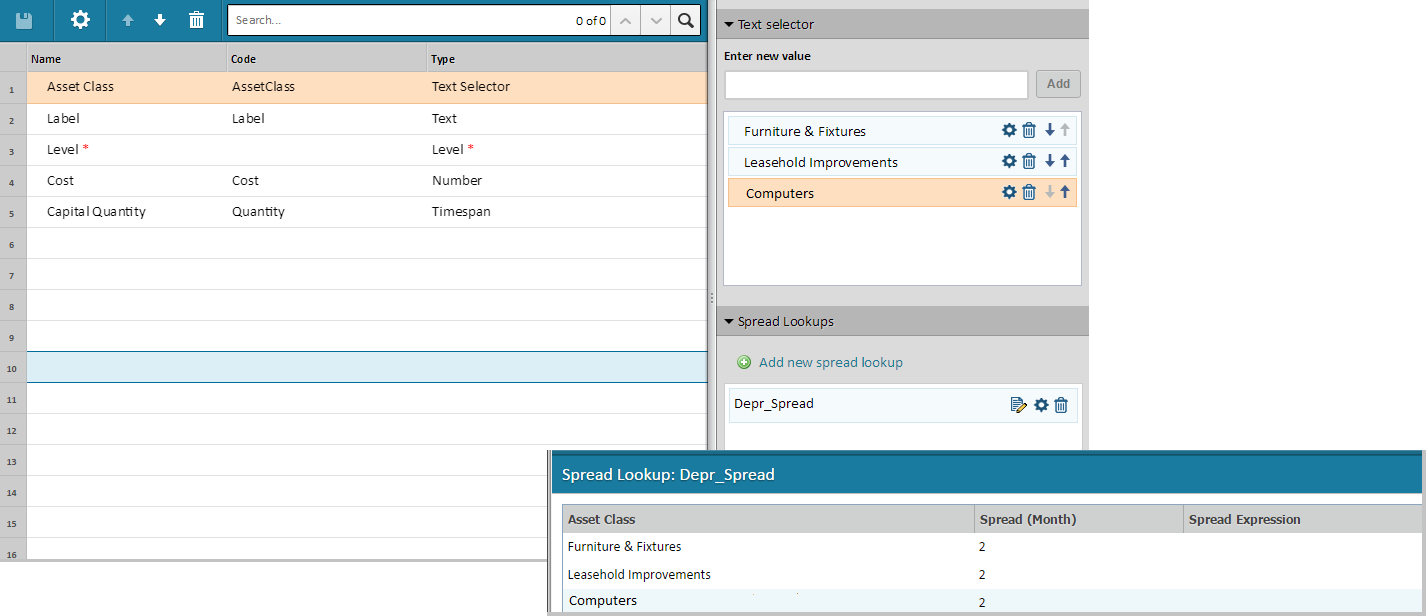
Pour ajouter des données sur l’amortissement pour les classes d’actifs :
- Développez la colonneTables de répartitionpour la classe d’actifs (volet de droite).
- Cliquez sur l’icône de modification à côté de la table de rechercheDepr_écartée. Une liste de tables de répartition pour les classes d’actifs s’affichera.Vous pouvez également modifier les tables de répartition à partir du récapitulatif de la feuille.
- Sélectionnez une classe d’actifs (volet de gauche) et définissez l’étendue (mois) et l’expression de l’étendue pour l’amortissement.
- Étendue (mois) : nombre de mois sur lesquels l’amortissement est réparti. Par exemple, si mobilier et agencement a une durée de trois ans, entrez 36. Le fait d’entrer uniquement un nombre de Étendue (mois) et d’enregistrer crée automatiquement une expression de répartition égale sur le nombre de mois que vous entrez.
- Expression de répartition : une plage et une fraction comme 1:36=1/36. Cette méthode définit les proportions pour chaque mois dans les cellules restantes de chaque rangée de classe d’actifs. Les expressions de répartition suivent le modèleA:B=n/d,D:C=n/doùAetCsont des numéros de mois de début,BetDsont des numéros de mois de fin. La proportion de répartition estn/det peut être une fraction comme 1/40 ou un nombre comme 0,025.Séparez chaque plage par le séparateur spécifique aux paramètres régionaux - virgule (,) ou point-virgule (;), selon vos paramètres régionaux. Une seule plage est requise.Expression de répartitionn'accepte pas les séparateurs des milliers dans les valeurs.
- Quand vous avez terminé d’ajouter l’étendue (mois) et l’expression de l’étenduepour la classe d’actifs, enregistrez.
Définir les propriétés de la feuille
- Dans le récapitulatif de la feuille pour votre feuille Capital, sélectionnezColonnes et niveaux.
- Dans la barre d’outils, cliquez sur le bouton de roue.
- Définissez les propriétés Détails de la feuille , Sécurité et Paramètres au besoin. Consultez Définir les propriétés de la feuille .
- Sélectionnez OK pour quitter Propriétés de la feuille modèle.
- Cliquez surEnregistrerpour enregistrer toutes les modifications que vous avez apportées à la feuille.