
Associer des feuilles modélisées lorsque leurs structures organisationnelles ne correspondent pas
Dans de nombreuses sociétés, l’organisation des ventes fonctionne avec une structure organisationnelle différente de la façon dont l’équipe de gestion financière gère cette structure. À titre d’exemple, la gestion financière peut avoir des colonnes à utiliser comme centres de coûts, dont un seul pour les ventes. L’équipe de vente peut avoir sa propre structure de niveau qui ne chevauche pas le centre de coûts de la gestion financière. Lorsque l’instance financière et l’instance de planification des ventes sont créées, elles peuvent refléter cette différence.
Vous pouvez associer des feuilles modélisées lorsque les structures organisationnelles ne correspondent pas en plaçant des colonnes de dimension à la fois dans la feuille à laquelle vous associez (la feuille d’envoi) et dans la feuille à partir de laquelle vous associez (la feuille de réception). Les dimensions de ces colonnes doivent reproduire la structure de niveaux des feuilles associées.
Le processus ci-dessous affiche la feuille de réception sur la gauche et la feuille d’envoi sur la droite :
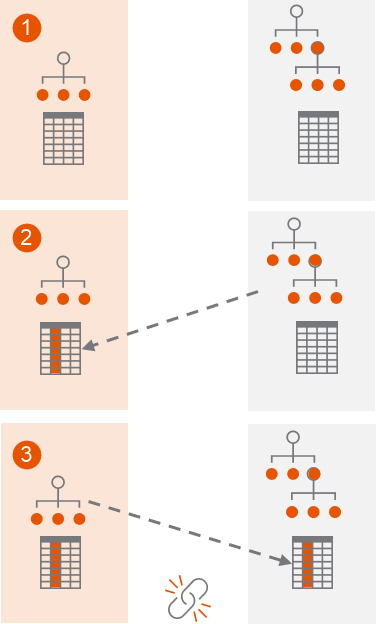
1 | Déterminez la structure organisationnelle des feuilles de réception et d’envoi. Il n’est pas nécessaire que les feuilles que vous identifiez aient des noms identiques. |
2 | Créez une dimension dans la feuille de réception qui imite la structure organisationnelle de la feuille d’envoi. Ajoutez-la en tant que colonne dans la feuille de réception. |
3 | Créez une dimension dans la feuille d’envoi qui imite la structure organisationnelle de la feuille de réception. Ajoutez-la en tant que colonne dans la feuille d’envoi, puis associez la feuille de réception à la feuille d’envoi. |
Conditions préalables
Conditions préalables
- Sécurité : accès à la gestion du modèle, au modèle et à l’administrateur
- Découvrez comment créer des liens de feuille modélisée. Assurez-vous que vos instances ont un niveau associéet que vous avez accès aux niveaux que vous devez associer.
- Générez une vue imprimable des niveaux (structure organisationnelle) dans les deux instances à titre de référence.
- Désignez votre feuille modélisée de réception et votre feuille modélisée d’envoi.
Niveaux mime de la feuille d'envoi
Dans la feuille modélisée de réception, imite les niveaux de la feuille d’envoi à l’aide d’une dimension telle que la région de vente. Utilisez le nom de dimension de votre choix.
Ces étapes se déroulent dans l’instance de la feuille de réception, nommée Finance. L’instance de la feuille d’envoi est Sales.
- Consultez la liste déroulante des instances. Vérifiez que vous êtes dans l’instance de la feuille de réception contenant la feuille modélisée à partir de laquelle vous souhaitez associer.
- Dans le menu de navigation, accédez àModélisation > Gestion du modèleet sélectionnezDimensions.
- Créez une dimension dans l’instance de réception qui imite les niveaux de l’instance de feuille d’envoi. À titre d’exemple, si vous créez un lien vers l’instance Ventes d’envoi, nommez la dimension Sales Region et attribuez-lui les valeurs de dimension WW, EU, NA, East, Central, West et APAC pour simuler les niveaux Ventes.
- À partir des chemins de navigation, cliquez surGestion modèle > Feuilles affectées de niveauxet sélectionnez le nom de la feuille à partir de laquelle vous souhaitez l’associer.
- Cliquez surColonnes et niveauxdans Aperçu de la feuille modélisée.
- Ajoutez la dimension que vous venez de créer sous forme de colonne.
Niveaux mime de la feuille de réception
Dans la feuille modélisée d’envoi, reproduisez les niveaux de la feuille de réception à l’aide d’une dimension. Utilisez le nom de dimension de votre choix.
Ces étapes ont lieu dans l’instance de la feuille d’envoi, nommée Ventes. L’instance de la feuille de réception est Finance.
- Utilisez l’invite de la liste déroulante des instances pour accéder à l’instance de la feuille modélisée à laquelle vous souhaitez établir un lien.
- Dans le menu de navigation, cliquez surModélisationet sélectionnezDimensions.
- Créez une dimension dans l’instance de feuille d’envoi qui imite la structure de niveau de l’instance de feuille de réception. À titre d’exemple, vous pouvez nommer la dimension Services et lui attribuer des valeurs de dimension enfant Ventes, Ingénierie et Marketing.
- À partir des chemins de navigation, cliquez surGestion modélisée > Feuilles affectées de niveau, puis sélectionnez le nom de la feuille à laquelle votre instance de vente doit être associée.
- Cliquez surColonnes et niveauxdans Aperçu de la feuille modélisée.
- Ajoutez la dimension que vous venez de créer sous forme de colonne.
- Renommez la colonne Niveaux dans cette feuille modèle pour qu’elle corresponde au nom de la dimension que vous avez créé dans votre instance de vente. Par exemple, renommez-le Région de vente.
- Cliquez surEnregistrer.
- Accédez à la feuille et assurez-vous qu’aucune des valeurs de dimension de la colonne que vous venez de créer n’est en blanc.
- Créez le lien entre ces feuilles de réception et d’envoi.