
Désigner les modifications de l'utilisateur qui remplacent les formules partagées
Cet article comprend des suggestions et solutions de contournement. Son contenu peut ne pas s’appliquer à certains cas d’utilisation ni représenter les bonnes pratiques pour la dernière version.
Question
Que se passe-t-il lorsqu’un utilisateur remplace une formule partagée directement dans la cellule et comment identifier les utilisateurs change?
À titre d’exemple, une formule pour le résultat net peut être :
ACCT.4000_Revenue - ACCT.5500_Cost_Of_Goods_Sold - ACCT.6000_Expenses_7000_Allocations + ACCT.8000_NonControlling_Interest + ACCT.5100_Non_Operating_Income
Si un utilisateur remplace cette formule et entre une valeur directement dans la feuille dans un niveau, le compte Résultat net sera différent au niveau supérieur. Toutefois, cela ne changera pas les valeurs des comptes qui constituent la formule du résultat net, comme les comptes de produits et de charges . En fin de compte, le résultat net ne sera pas égal à la somme des comptes dans la formule du niveau supérieur.
Réponse
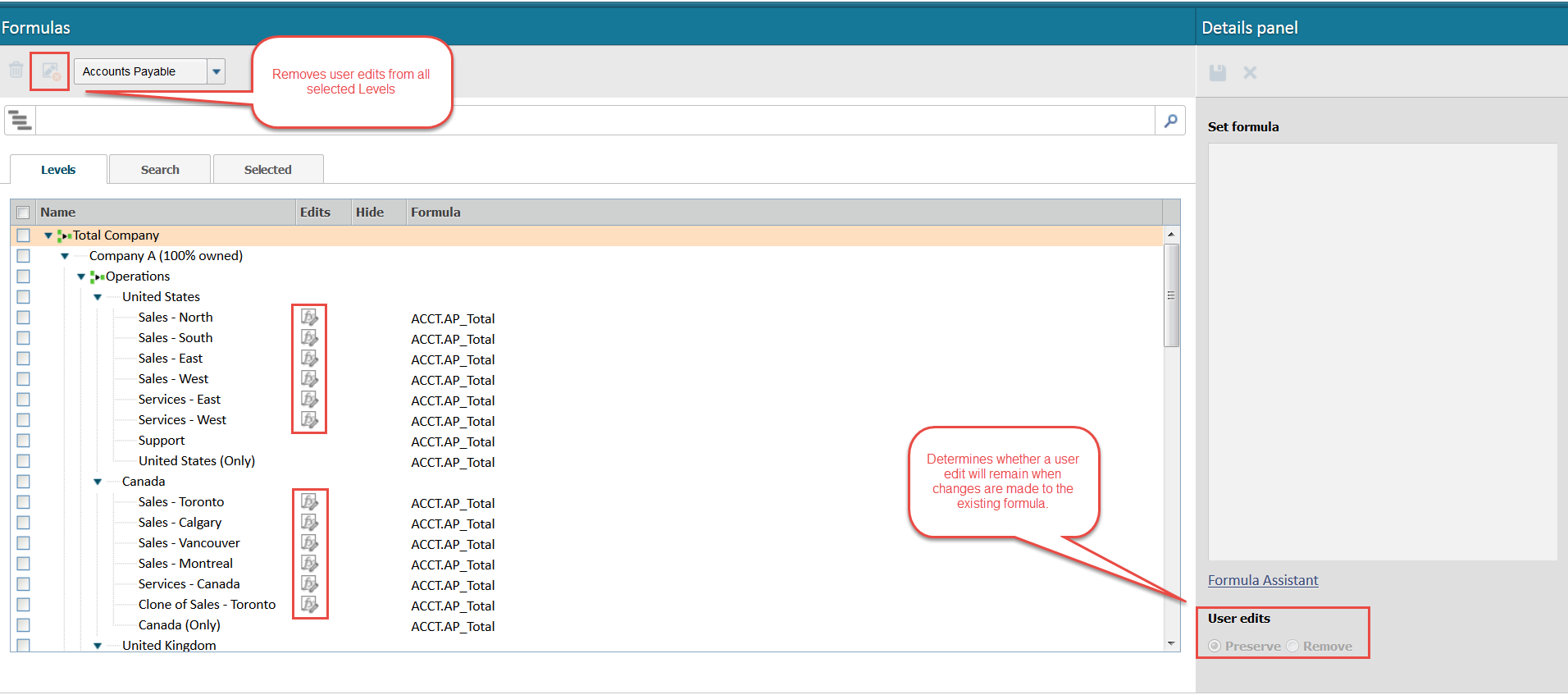
Si un compte comporte une formule partagée (c’est-à-dire que la formule est la même dans toutes les feuilles), une façon de procéder serait d’accéder à la page Formules et de sélectionner le compte souhaité. Le petit symbole fx représente l’endroit où une formule a été modifiée sur la feuille pour représenter une autre formule ou valeur. Les modifications apportées par l’utilisateur incluent des données entrées manuellement, des données importées ou des formules entrées manuellement dans les feuilles. L'effacement des modifications des utilisateurs effacera les données de toutes les périodes de la version pour le niveau/compte précisé et créera une formule partagée sous-jacente qui détermine la valeur du compte . Les modifications des utilisateurs peuvent être retirées de l’écran Formules
de l’une des façons suivantes :
- La première consiste à sélectionner les niveaux souhaités dans la page
Formules
et à sélectionner l’option Retirer modifications de l’utilisateur en haut à gauche.- La seconde est une modification de la formule préexistante avec l’option « Retirer » sélectionnée sous « Modifications de l’utilisateur » dans le panneau Détails.
Si vous souhaitez effacer
toutes
les modifications/données d’une version du plan, vous pouvez accéder à Modélisation > Versions
et sélectionner la version dans laquelle vous souhaitez effacer toutes les modifications des utilisateurs. À partir de là, vous pouvez déplacer la valeur du champ 'Début du plan' à une date antérieure au 'Démarrage du plan' actuel (par exemple, un an précédent), puis la faire revenir à la date de début du plan initiale, et la ' Limite de défilement à gauche' pour faire correspondre le ' Début du plan' et enregistrer. Déplacez ensuite les dates 'Début du plan', 'Fin du plan' et ' Limite de défilement à gauche ' à ce que vous prévoyez pour la version. Cette action efface toutes
les données entrées dans les feuilles, mais n’a aucune incidence sur les formules de l’onglet Formules
.Bien que la page des formule soit le moyen le plus rapide de vérifier les modifications des utilisateurs, elle ne peut pas être utile si la formule n’est pas une formule partagée (c’est-à-dire que la formule a été créée directement dans la feuille). Pour cela, vous pouvez créer un rapport pour visualiser chacune des valeurs sur une page.
Pour créer votre rapport test, vous voulez créer une structure d’organisation étendue sur l’axe horizontal et les comptes en question sur l’axe vertical . Vous pouvez ensuite créer un calcul personnalisé à côté du compte pour correspondre à la formule correcte. Quand vous exécutez le rapport, il évaluera à la fois le compte et la formule correcte par niveau, ce qui peut aider à tracer le niveau dans lequel cela a été changé.