Supprimer des subdivisions
Question
Comment supprimer des subdivisions?Réponse
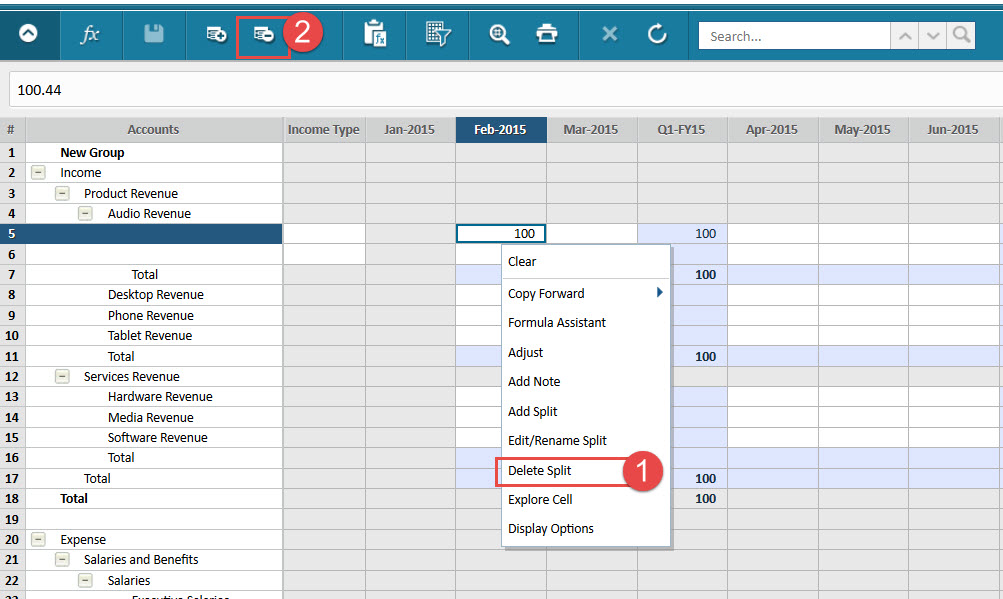
Si les fractionnements se trouvent dans une version de budget, ils devront être supprimés de la feuille elle-même en cliquant avec le bouton droit sur la subdivision et en sélectionnant Supprimer dans le menu déroulant. Il existe également un bouton dans la barre d’outils (s’affiche sous forme de rangée avec un symbole moins) pour supprimer des subdivisions. Si les subdivisions sont regroupées, vous pouvez en mettre en surbrillance et en supprimer plusieurs à la fois.
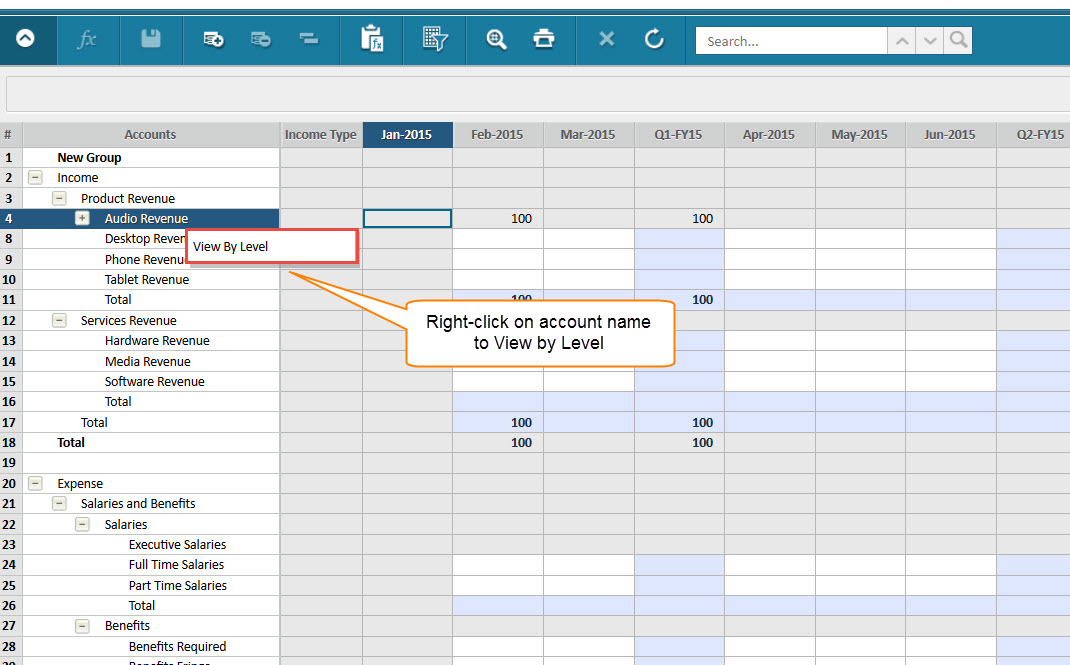
Une option pour accélérer le processus, selon l’endroit où se trouvent les subdivisions/l’endroit où se trouvent les subdivisions/précursions, est de passer à Afficher par niveau ou Afficher par compte. Pour ce faire, cliquez avec le bouton droit sur les comptes ou les niveaux dans l’axe y d’une feuille standard et en sélectionnant l’option disponible. Dans certains cas, la présence de niveaux sur l’axe peut accélérer le processus de suppression, tandis que dans d’autres cas, il sera plus efficace de placer des comptes sur l’axe.
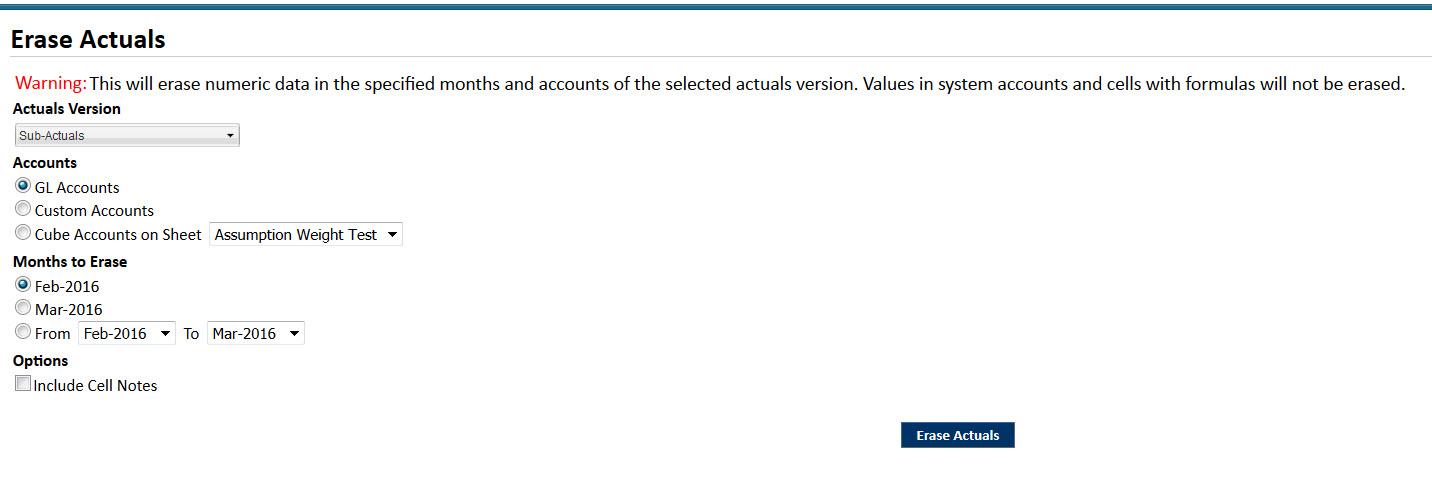
Si les subdivisions se trouvent dans la version des chiffres réels, il existe une fonction appelée
Effacer les données
qui pourrait vous aider. Vous pouvez exécuter Effacer les données à partir du menu de navigation>Intégration>Effacer les données
. Si une subdivision devient vide
en raison de l'effacement des chiffres réels, elle sera supprimée automatiquement. Effacer les chiffres réels s’appliquerait à TOUS les comptes GL ou personnalisés dans la version des chiffres réels pour l’ intervalle de temps (un seul mois ou un intervalle de mois) sélectionné. Pour cette mise en œuvre, vous devez disposer des données des chiffres réels disponibles que vous pouvez réimporter dans le système, car il s’agit d’un effacement complet de toutes les données des comptes dans l’ intervalle de temps donné.