
Comparer des données avec d'autres versions dans des feuilles
Vous pouvez comparer des versions dans des feuilles standard. Pour comparer les données pendant la planification :
- Cliquez sur
 Options.pngdans l’onglet Planification, puis sur l’ongletComparaison de versions.
 - Sélectionnez un an dans la liste déroulante.
- Choisissez la version des chiffres réels ou de la planification. Par exemple, vous souhaiterez peut-être consulter les chiffres réels de l’année précédente et le budget approuvé de l’année précédente alors que vous planifiez le budget de cet exercice.
- Vous pouvez entrer un décalage pour l’année : entrez un nombre négatif pour les années précédentes et un nombre positif pour les années postérieures à l’année que vous avez sélectionnée dans la liste déroulante.
- ClickOK.
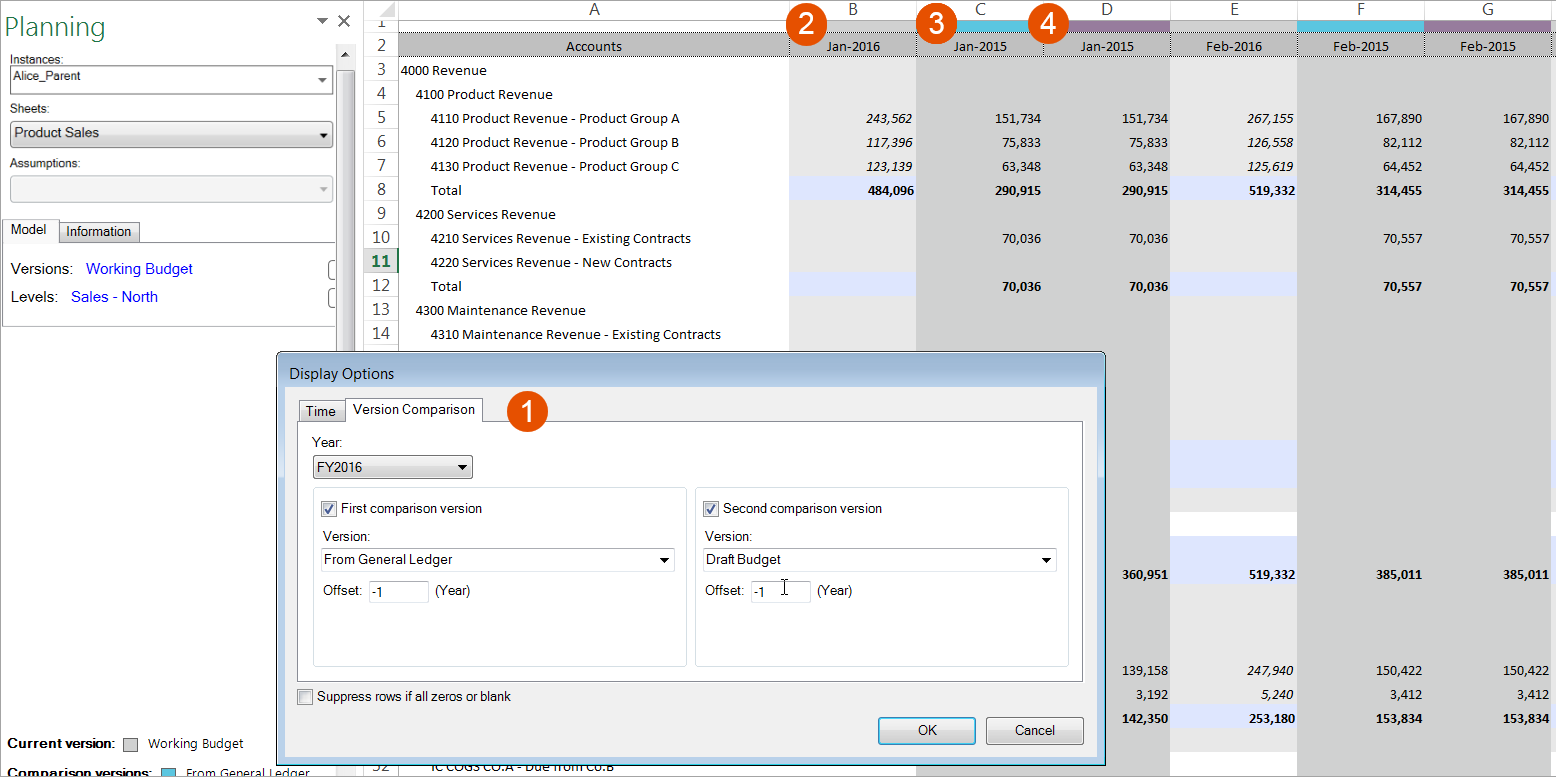
Découvrez comment les paramètres modifient l’affichage dans l’exemple ci-dessous :
Option | Description |
|---|---|
1 | Les options Comparaison de versions sélectionnées. |
2 | Les colonnes sans code de couleur constituent la feuille actuelle sur laquelle vous travaillez. Dans cet exemple, les données mensuelles de 2016. |
3 | Dans cet exemple, cette colonne affiche les données des chiffres réels du grand livre de l’exercice précédent ( décalage de -1). |
4 | Dans cet exemple, cette colonne affiche Brouillon de données de budget de l’exercice précédent ( décalage de -1). |