
Définir le chiffrement PGP
Vous pouvez téléverser et télécharger des fichiers chiffrés à partir de
Adaptive Planning
en utilisant PGP (Ptative Privacy Policy) sur un serveur sécurisé. Cet article explique comment créer des données d’identification PGP à partir de Concevoir intégrations, comment ajouter le chiffrement PGP à votre CCDS et comment chiffrer et déchiffrer des fichiers à l’aide de PGP. Avec PGP, vous pouvez partager votre clé publique avec des partenaires et récupérer des clés de partenaires.
Avant de commencer
- Autorisations obligatoires :Développeur d’intégrationdansAdministration > Ensemble d’autorisations
- Demandez que la clé partenaire vous soit communiquée en tant que . fichierASC.
Étapes de base
- Créez un identifiant Chiffrement PGP.
- Entrez la clé partenaire.
- Téléchargez votre clé publique.
- Ajoutez le chiffrement PGP à votre CCDS.
- Incluez le chiffrement ou le déchiffrement PGP dans votre script.
Comment y accéder
 À partir du menu de navigation, accédez à
 Créer un identifiant de chiffrement PGP
Un nouveau chiffrement PGP inclut une paire de clés de 2 048 bits. La clé publique est visible dans le formulaire et disponible en tant que téléchargement dans le volet
Actions
. La clé privée est masquée et ne peut pas être exportée.- Créez un identifiantde chiffrement PGPà partir du voletIdentifiantdans Concevoir intégrations.
- Entrez un nom pour l'identifiant de chiffrement PGP.
Entrez la clé partenaire
Une clé de partenaire est obligatoire pour chiffrer les fichiers ou le texte du partenaire. Votre clé partenaire provient de . fichier
Asc
que vous avez reçu. - Copier tout le texte de votre fichier .asc, y compris-----BEGIN PGP PUBLIC KEY BLOCK-----Et-----END PGP PUBLIC KEY BLOCK-----
- Collez la clé dans le champClé partenaireet enregistrez le formulaire.
Télécharger la clé publique
Sélectionnez
Télécharger la clé publique
dans le volet Actions
. Votre clé publique est générée dans un fichier .ASC
et le télécharge vers votre gestionnaire de fichiers local. 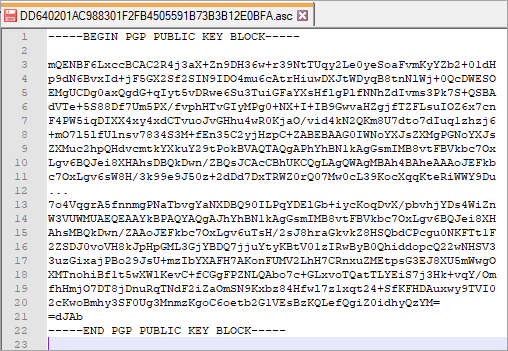
Ajouter le chiffrement PGP à votre CCDS
- Sélectionnez votre CCDS dansData Sources.
- Sélectionnez l’ongletParamètres de concepteurpour votre CCDS.
- Glissez et déposez le paramètreChiffrement PGPdansParamètres supplémentairesdans le panneauComposantes des paramètres. Le nom du paramètre est l’anse que vous utiliserez dans votre script. Exemple : 'myPg'
Exemple pour chiffrer/déchiffrer une chaîne de texte avec PGP.
chiffrer/déchiffrer une chaîne de texte avec PGP.
- Exemple pour chiffrer du texte dans un message PGP
- function testConnection(context) { var text = "Text to encrypt"; var encrypedPgpMessage = ai.util.encrypt(text,'myPgp'); ai.log.logInfo("encrypted message", encrypedPgpMessage ); return true; }
- Exemple pour déchiffrer un message PGP
- function testConnection(context) { var message = "-----BEGIN PGP MESSAGE-----" +"Version: GnuPG v2.0.14 (GNU/Linux)" +"Your Message" +"-----END PGP MESSAGE-----"; var text = ai.util.decrypt(message,'myPgp'); ai.log.logInfo("text message", text); return true; }