
Déplacer des scripts d'un agent de données à un autre
Question
Comment puis-je transférer des scripts d’un agent de données à un autre?
Réponse
Vous risquez parfois de vous trouver dans un poste où vous avez créé un nouvel agent de données et que vous souhaitez transférer des scripts associés à un agent de données précédent pour les associer à l’ agent de données nouvellement créé. Vous pouvez transférer ces scripts en suivant les étapes ci-dessous :
Il s’agit d’un processus assez avancé qui ne doit être effectué que par une personne disposant d’une connaissance pratique de l’agent de données Adaptive et du serveur d’agent sur lequel le gestionnaire de services de l’agent de données Adaptive est installé.
- Ouvrez l'éditeur de script Adaptive
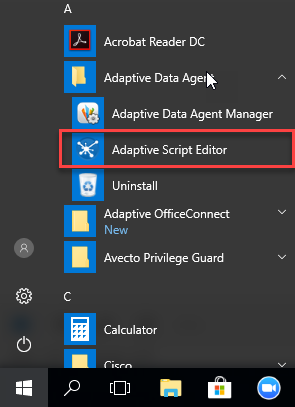
- Saisissez vos identifiants Adaptive.
- Sélectionnez votre code instance Adaptive dans le menu déroulantTenant actif.
- Sélectionnez l’agent avec les scripts que vous souhaitez copier (Agent 1) dans le menuSélectionner un agent actif. Cette action téléchargera les scripts stockés dans cet agent.
- Sélectionnez l’agent sur lequel vous souhaitez copier les scripts (agent 2) à partir du menuSélectionner un agent actif.
- Aller àC:\Users\<user you are logged in as>\Adaptive Agents\<instance code>\DataSources\CustomDataSources
- À cet emplacement, il y aura des dossiers pour chaque agent de l’ instance Adaptive à laquelle vous avez accès depuis l’éditeur de script Adaptive sur cet ordinateur.
- Chaque dossier aura un nom commeAgentTemplate_XXXXXX_, où XXXXXX est un numéro d’identifiant interne de l’agent. Pour savoir quel dossier correspond à chaque agent, ouvrez le dossier (par exemple,), puis ouvrez le fichierAgentTemplate_XXXXXX_agent.config.xmlà l’intérieur de celui-ci. Ce fichier XML aura un nœudqui affichera le nom d'affichage de cet agent.<displayName>
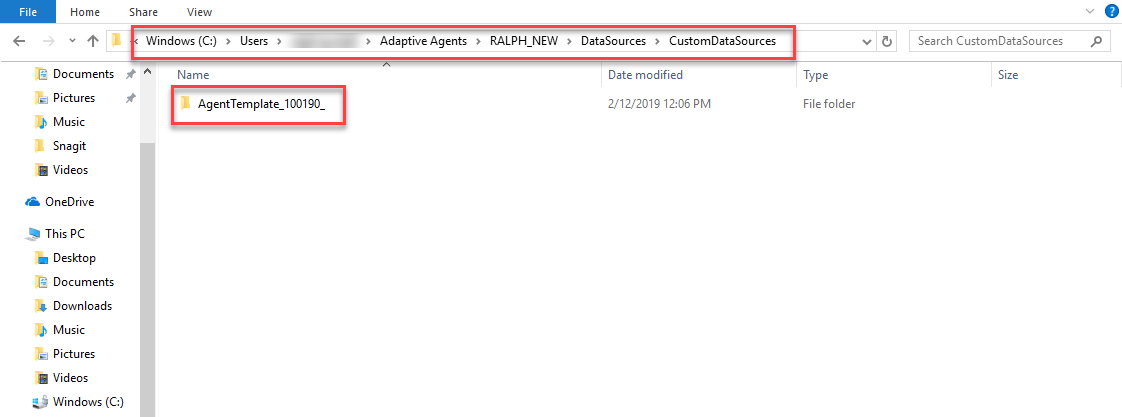
- Aller àet copiez les scripts dans ce dossier.C:\Users\<user you are logged in as>\Adaptive Agents\<instance code>\DataSources\CustomDataSources\<Agent 1 ID>\Repository
- Aller àpuis collez les scripts dans ce dossier.C:\Users\<user you are logged in as>\Adaptive Agents\<instance code>\DataSources\CustomDataSources\<Agent 2 ID>\Repository
- Dans l'éditeur de script Adaptive, cliquez surPublier les changements apportés à l'agent.
- Connectez-vous à votre instance Adaptive Planning et accédez àPour chaque source de données à base de scriptIntégration > Data Designer > Sources de données.,sélectionnez <new agent> comme agent et sélectionnez le script à utiliser comme point d’entrée pour la source de données.