
Changer les propriétés des éléments et des rapports
Chaque fois que vous changez des propriétés, cela remplace les propriétés précédemment définies pour n’importe quel niveau. Par exemple, si vous définissez la couleur de la police en rouge pour un seul élément, puis vous changez la couleur de la police en noir pour l’ensemble du rapport, toutes les polices seront noires. L’inverse est également vrai : si vous changez la couleur de la police en rouge pour l’ensemble du rapport, puis vous changez la couleur de police en noir pour un élément, la police de l’élément sera noire et la police du reste du rapport sera rouge.
Changer les propriétés à différents niveaux
Pour améliorer l’apparence de votre rapport, changez les propriétés du rapport en entier, de chaque élément ou d’un groupe d’éléments.
- Ouvrez le menu des propriétés dans le générateur de rapports :
- Pour changer le rapport en entier, cliquez sur le boutonPropriétés du rapport.
- Pour changer un seul élément, faites un clic droit sur un élément et sélectionnezPropriétésouFormaten fonction du type de rapport.
- Pour changer plusieurs éléments, appuyez sur CTRL et cliquez pour sélectionner plusieurs éléments sur le même axe dans le même palier. Faites un clic droit et sélectionnezPropriétésouFormaten fonction du type de rapport.
- Parcourez les onglets et changez les propriétés. Les onglets et les options disponibles dépendent du type de rapport et de la manière dont vous avez accédé aux propriétés.
- Cliquez surAppliquerune fois pour appliquer tous les changements que vous avez effectués dans les onglets.
- Cliquez surEnregistrer et exécuterpour voir vos changements.
Changer l’affichage du rapport
Changer les options d’affichage d’un rapport pour le rendre plus lisible. Par exemple, masquez les lignes et les colonnes contenant des zéros ou des cellules vides pour vous concentrer sur les valeurs réelles.
Cliquez sur le bouton
Propriétés du rapport
puis cliquez sur l’onglet Afficher
:- Fournissez un titre pour le rapport généré.
- Affichez les informations du rapport, telles que les conditions de filtrage et le tri.
- Affichez les lignes verticales.
- Pour la sortie HTML uniquement, figez les en-têtes de ligne et de colonne pour les rapports comportant plusieurs colonnes.
- Gérer l’affichage des zéros et des cellules vides
- Des zéros s’affichent lorsque la valeur entrée dans la cellule de la feuille correspondante est zéro ou si la valeur n’a pas encore été saisie dans la cellule de la feuille correspondante.Des cellules vides s’affichent lorsqu’il n’existe aucune section transversale de données. Cela peut arriver si le compte a une configuration de temps moins précise que celle de la colonne. Par exemple, le compte de charges internes comporte des données mensuelles. Une cellule vide s’affiche pour les colonnes hebdomadaires, car il n’y a pas de données hebdomadaires pour le compte.
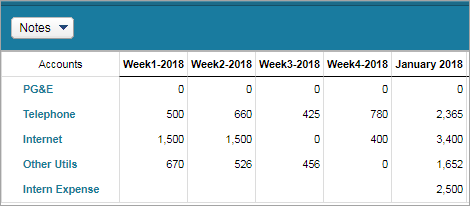 Pour gérer la façon dont un rapport affiche les zéros :
- Depuis l’onglet Afficher, cochez la case pour :
- Supprimer les lignes si elles sont toutes nulles ou videspourmasquer les lignes qui ne contiennent aucune donnée ou que des zéros.
- Supprimer les colonnessi elles sont toutes nulles ou videspourmasquer les colonnes qui ne contiennent aucune donnée ou que des zéros.
- Cliquez sur l’ongletNombreset dans le menu déroulant Display Zeros, choisissezd’utiliser le format de compte,0,-, ouVide.
- Cliquez surAppliquer.
- Enregistrez et exécutez le rapport.
L’élément Propriétés dans la colonne et sur les lignes remplace les paramètres du rapport. Pour gérer les zéros pour chaque élément :- Faites un clic droit sur l’élément et cliquez surPropriétés.
- Cliquez sur l’onglet Nombres et dans le menu déroulant Display Zeros, choisissezd’utiliser le format de compte,0,-ouVide.
- Cliquez surAppliquer.
- Enregistrez et exécutez le rapport.
Bonne pratique : Affichez les zéros sous forme de0ou-pour distinguer les zéros des points de données non valides.
Définir la mise en forme des colonnes et des données
Définissez les options d’affichage pour les colonnes dans un rapport. Cliquez sur
Propriétés du rapport
dans la barre d’outils, puis cliquez sur l’onglet Style
. Vous pouvez également faire un clic droit sur la colonne et sélectionner Propriétés
dans le menu.Pour toutes les colonnes et leurs éléments de données, vous pouvez :
- Définir la largeur de colonne en pixels.
- Mettre en forme l’en-tête et le corps de la colonne (données) en définissant la taille de la police, le style, l’arrière-plan et la couleur de la police.
- Mettre en forme la cellule Total si la colonne sélectionnée est numérique.
Définir les options d’affichage des dates
Vous pouvez préciser le format des colonnes comprenant des dates. Par exemple, dans un rapport sur les transactions, vous pouvez afficher les dates d’imputation au format 18 janv. 2020 ou 20/1/18.
Cliquez sur
Modifier les propriétés
dans la barre d’outils, puis cliquez sur l’onglet Afficher le format de la date
. Vous pouvez aussi faire un clic droit sur la colonne et sélectionner Format d’affichage de la date
dans le menu pour afficher cette boîte de dialogue.Définir les options d’affichage numérique
Vous pouvez définir les options d’affichage pour un rapport à partir de la boîte de dialogue Propriétés de l’élément. Pour les colonnes comprenant des données numériques, vous pouvez effectuer les actions suivantes :
- Indiquer comment afficher les données avec des zéros.
- Afficher ou masquer le séparateur de milliers.
- Définissez la précision de la virgule décimale et l’importance pour afficher la valeur réelle ou en milliers, en dollars ou en dollars.
- Définir le format d’affichage pour les nombres négatifs.
Cliquez sur
Propriétés du rapport
dans la barre d’outils, puis cliquez sur l’onglet Nombres
. Vous pouvez également faire un clic droit sur la colonne et sélectionner Propriétés
dans le menu pour afficher cette boîte de dialogue.Vous pouvez définir les options d’affichage pour les cellules de total sur les colonnes comportant des valeurs numériques, telles que le total des montants des transactions. Faites un clic droit sur la cellule Total de la colonne numérique, puis cliquez sur
Format
ou Devise
. Les options d’affichage pour Totaux sont les mêmes que les colonnes numériques. Dans l’onglet Devise, vous pouvez définir la devise.
Définir des filtres
Lorsque vous créez un rapport modèle ou un rapport sur les transactions, vous pouvez définir des conditions de filtrage pour limiter les résultats à un sous-ensemble de données particulier. Par exemple, filtrez le rapport sur les clients dont le nom commence par la lettre « A » ET un service dont la soumission est fixe.
Le texte que vous entrez comme élément d’un filtre n’est pas sensible à la casse.
Cliquez sur
Filtres
dans la barre d’outils. La boîte de dialogue Gérer le filtre s’affiche. Les critères de filtre pour un type de rapport peuvent varier, mais les étapes sont fondamentalement les mêmes.- (Rapport modélisé uniquement) Dans la liste déroulante Version du rapport, sélectionnez une version qui n’est pas masquée.
- (Rapport modélisé uniquement) Si vous utilisez plus d’une feuille modélisée dans le rapport, sélectionnez la feuille que vous voulez filtrer à partir de la liste déroulante.
- Sélectionnez la colonne que vous souhaitez filtrer, sélectionnez les critères de filtre, puis entrez la valeur. Par exemple, définissez une valeur de filtre pour la colonne Client qui commencent par « a ».
- Pour ajouter une autre condition de filtre, cliquez sur l’icônePlus. Une nouvelle ligne de filtre s’affiche sous la forme d’un énoncé and (et). Définissez la condition de filtre supplémentaire.
- Pour ajouter un autre ensemble de filtres, cliquez surAjouter un groupe. Un nouveau filtre s’affiche sous la forme d’un énoncé or (ou).
- Cliquez surAppliquer.
Aucun message d'erreur n'est affiché si la condition de filtre ne renvoie à aucune donnée valide. Lorsque vous exécutez le rapport, aucune donnée n’est affichée. Affinez votre filtre pour obtenir les résultats souhaités.