
Referencia: configuración y campos de opciones de visualización
Aprenda a cambiar la vista de su hoja con opciones de visualización, filtros y otras herramientas.
Opciones de visualización > Ficha de periodo
La ficha de periodos está disponible para cualquier tipo de hoja con un rango de periodos. La ficha Tiempo tiene tres parámetros principales:
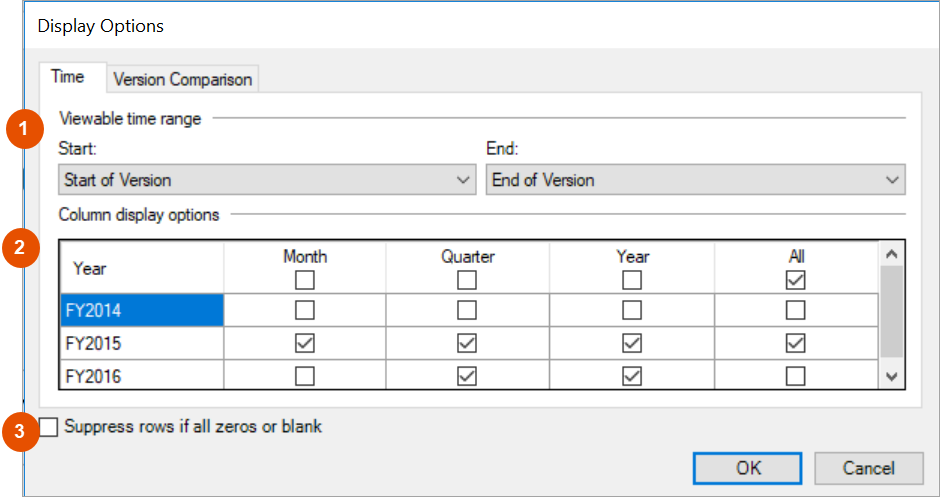
Opción | Descripción |
|---|---|
1 | Intervalo de tiempo visible: elija dónde comienza y finaliza la hoja |
2 | Opciones de visualización de columna: seleccione los periodos que se mostrarán dentro del rango |
3 | Suprimir filas si todo son ceros o espacios en blanco: oculta las filas que no tienen datos o que solo contienen ceros. |
- Intervalo de tiempo disponible para consulta
- Una hoja puede tener datos desde enero de 2010 hasta algún año futuro. Puede especificar el inicio y el final para restringir la vista. Las selecciones disponibles se describen en la siguiente tabla:Opción desplegableBasado enProgramas para inicioProgramas para finalizarElija cuándo desea ver:Campos adicionales cuando se eligenInicio de versiónVersiones de plan: límite de desplazamiento a la izquierda en la definición de versión.Versiones de cifras reales: el inicio de la versión.La fecha seleccionada por su administrador para el límite de desplazamiento a la izquierda.La fecha de los primeros datos de cifras reales almacenados enAdaptive Planning.N/DLo más atrás posible, incluida la superposición de cifras reales en las versiones de plan.N/DFin de versiónFin de plan o versión en la definición de versiónN/DHasta el final de la versión.Lo más adelante posible.Inicio de planVersiones de plan: definición de versión, donde comienzan los datos del plan y termina la superposición de cifras reales.Versiones de cifras reales: es lo mismo que Inicio de versión.Desde el principio del plan.N/DSolo los datos del plan actual.Compensación: introduzca números negativos o positivos para comenzar o finalizar antes o después de su selección.[timeperiods] actualesConfiguración de calendario Un calendario común puede incluir el Mes actual, el Trimestre actual y el Ejercicio contable actual.El segmento más pequeño del periodo temporal seleccionado.Si elige Año actual o Trimestre actual en marzo de 2018, la hoja comienza en enero de 2018.El segmento más pequeño del periodo temporal seleccionado.Si elige Año actual en marzo de 2018, la hoja finaliza en diciembre de 2018.Si elige Trimestre actual, la hoja finaliza en marzo de 2018Datos dentro de periodos contables específicosCompensación: introduzca números negativos o positivos para comenzar o finalizar antes o después de su selección.Periodo temporal más pequeñoEl periodo temporal más pequeño disponible del calendario. El periodo temporal más pequeño de un calendario común es Mes.Exactamente lo que elija en el menú desplegable adicional que aparece.Datos entre fechas iniciales o finales específicasSeleccione la hora específica en el menú desplegable que aparece.
- Opciones de visualización de columna
- Seleccione las opciones que desea que estén visibles en la hoja.
- Las opciones incluyen todos los periodos disponibles del calendario de su instancia en función de las selecciones de periodo.
- No puede seleccionar algunas opciones porque no se aplican a la hoja ni a las cuentas de la hoja.
- Puede elegir distintas opciones para cada ejercicio visible.
Opciones de visualización > Ficha Comparación de versiones
La ficha Comparación de versiones solo está activa para las hojas estándar .
Campo | Explicación |
|---|---|
Año | Incluye el marco de años disponible en la versión actual seleccionada para la hoja. Seleccione cualquier año para consultar los datos en paralelo por columna. Asegúrese de que el rango de tiempo seleccionado en la ficha Periodo se corresponda con el año que seleccione aquí. Por ejemplo, si ha filtrado su rango temporal para ver solo el trimestre actual, la comparación de versiones de un año anterior no será visible. |
Primera versión de comparación y segunda versión de comparación | Seleccione esta opción para extraer una o dos versiones para compararlas con su hoja. |
Versión | Incluye todas las versiones disponibles. Seleccione la versión que desea comparar con su hoja actual. Puede seleccionar la misma versión para la primera y la segunda comparación y compensar una de ellas. |
Compensación | Compensar el año de la versión hacia adelante o hacia atrás introduciendo un número positivo o negativo. |
Filtros de hoja
Filtros de hoja
 solo se activa para las hojas modeladas.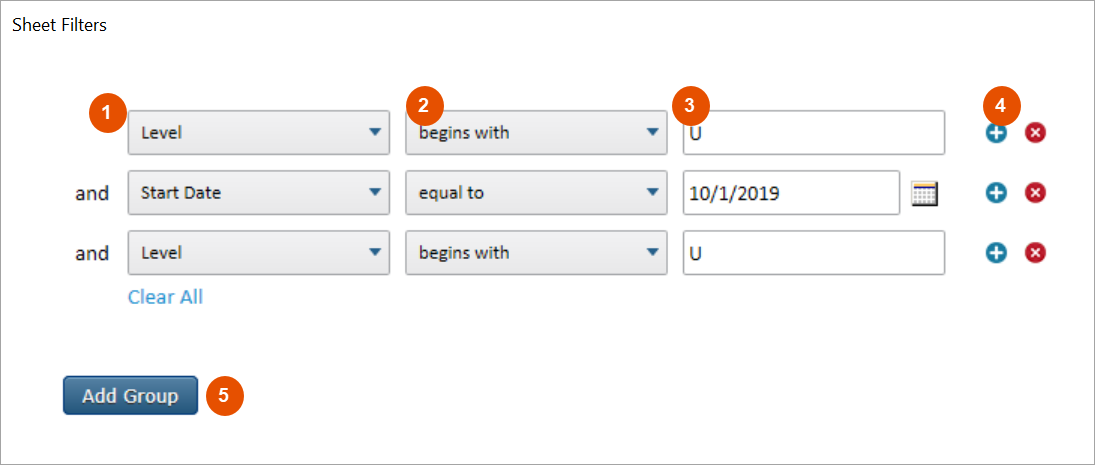
Opción | Descripción |
|---|---|
1 | Seleccionar columna : filtrar en cualquier cabecera de columna. |
2 | Operador : el menú desplegable contiene una lista de operadores, como contiene , comienza con , etc. |
3 | Este campo es donde introduce sus criterios. |
4 | Icono de signo más o menos: añada o elimine reglas Y de su filtro (con las reglas Y, se deben cumplir todas las condiciones para devolver filas). |
5 | Añadir grupo : añada reglas O a su filtro (con las reglas O, cualquiera de las condiciones de filtro de cada grupo que se cumpla devolverá filas). |