
Configuración de inicio de sesión único basado en SAML con PingOne
Proporciona instrucciones para configurar
Adaptive Planning
para aceptar tokens de inicio de sesión único basado en SAML de su instancia de PingOne. Su instancia de PingOne es un proveedor de identidad yAdaptive Planning
es un proveedor de servicios. Requisitos previos
- Una cuenta PingOne con permisos administrativos
- UnaAdaptive Planningcuenta con permisos administrativos
- Un correo electrónico de confirmación deAdaptive Planningindicando que SAML se ha aprovisionado en su instancia
AñadirAdaptive Planning a PingOne
Adaptive Planning
a PingOne- Conéctese a PingOne.
- Vaya aApplications > My Applications.
- Haga clic enAdd New Application.
- SeleccioneSearch Application Catalog.
- En el cuadro de texto de búsqueda, introduzcaAdaptive Planning.
- SeleccionarAdaptive Planningpara comenzar a configurar la aplicación.
- Descargue los metadatos de SAML y abra el documento xml de metadatos de SAML de PingOne.
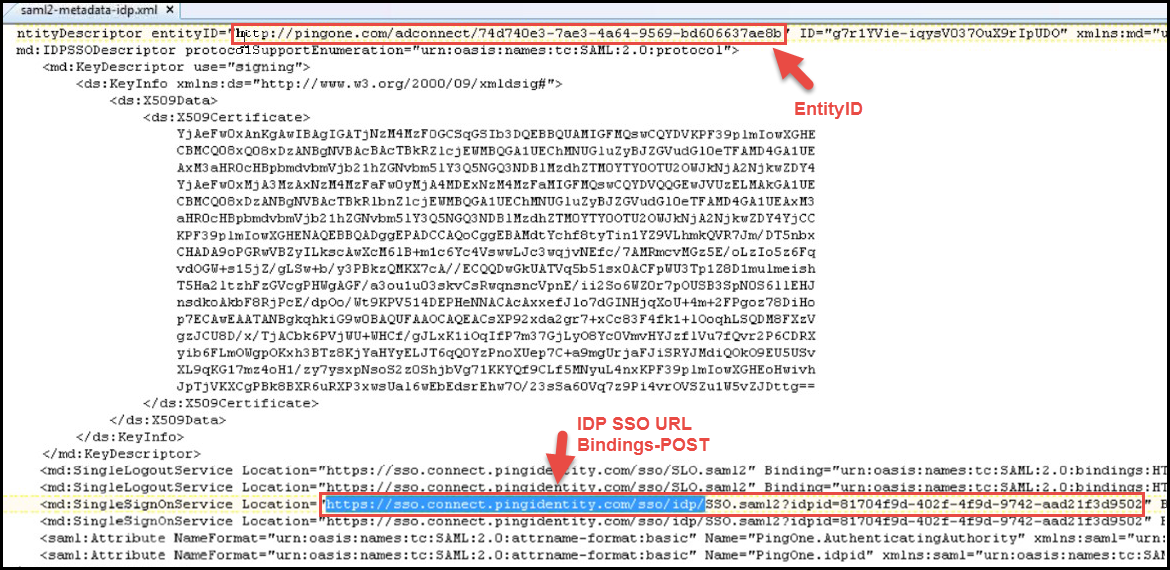
- Copie el ID de entidad del proveedor de identidad del documento XML de metadatos de SAML descargado y utilícelo en elAdaptive PlanningCampoAdmin > SAML SSO SettingsIdentity Provider Entity ID.
- Copie la URL del inicio de sesión único de IDP (con Bindings-POST) del documento XML de metadatos de SAML que ha descargado. Utilizará esta URL enAdaptive Planningal configurar el campo URL de inicio de sesión único de proveedor de identidad.
- Desde PingOne descargue el certificado de firma (Download,Signing Certificate) y guárdelo en una ubicación que pueda recordar.
- OrigenAdaptive Planning, vaya a la pantallaAdministración > Configuración de inicio de sesión único basado en SAMLy cargue el certificado de firma PingOne que ha descargado.
- Haga clic en Guardar.
- Configure el ID de entidad en PingOne:
- EntradaAdaptive Planning, copie elAdaptive PlanningLa URL de inicio de sesión único se encuentra en la parte inferior de la pantallaAdministración > Configuración de inicio de sesión único basado en SAML.
- En PingOne, vaya a Configuración de SAML para elAdaptive Planningapp y pegue la URL en los camposURLS de ACSeID de entidad.
- Desde PingOne, copie el valor deInitiate Single Sign-On (SSO) URL, péguelo en un navegador e intente establecer un inicio de sesión único.Después de probar correctamente su configuración, puede activar el inicio de sesión único basado en SAML para los usuarios. Consulte Activación de inicio de sesión único basado en SAML para todos los usuarios en Adaptive Planning .
Inicio de sesión único en la interfaz de Excel para Planning y OfficeConnect
Una vez que haya configurado y probado correctamente el inicio de sesión único de SAML, los usuarios de
Interfaz de Excel para Planning
y OfficeConnect
pueden conectarse solo con sus nombres de usuario. Pueden dejar el campo de contraseña en blanco.Limitación de inicio de sesión único basado en SAML de PingOne
Es posible que los usuarios que configuren PingOne como su proveedor de identidad deban volver a introducir las credenciales de inicio de sesión cada vez que se conecten a
Adaptive Planning
, incluidoOfficeConnect
yInterfaz de Excel para Planning
.