
Pasos: configuración de inicio de sesión único basado en SAML mediante Microsoft Entra ID
Configure Microsoft (MS) Entra ID para activar el inicio de sesión único basado en SAML entre su proveedor de identidad y Adaptive Planning. Consulte Concepto: inicio de sesión único basado en SAML. Dado que la configuración incluye pasos que debe completar en ambas aplicaciones, manténgalos abiertos en paralelo en dos fichas del navegador.
Microsoft (MS) Entra ID se conocía anteriormente como Azure Active Directory (AD).
Definición de ID de MS Entra
- En el portal de MS Azure, seleccioneMicrosoft Entra ID.
- SeleccioneAplicaciones de empresay, a continuación,Nueva aplicación.
- En el cuadro de búsqueda, introduzcaAdaptive. En los resultados de búsqueda, seleccioneAdaptive Insights. Se muestra la página de información general de la aplicación de empresa de Adaptive insights.
Configuración de inicio de sesión único de ID de Microsoft Entra
- Conéctese a Adaptive Planning y seleccioneAdministraciónen el menú principal.
- EnUsuarios y permisos, haga clic enConfiguración de inicio de sesión único basado en SAML.
- Desplácese hacia abajo hasta la secciónURL de inicio de sesión únicoen la parte inferior de la página y copie laURL de inicio de sesión único de Adaptive Planning. Guarde esta URL para usarla en un paso posterior.
- En Microsoft Entra ID, en la página de información general de la aplicación Adaptive Insights Enterprise, haga clic enInicio de sesión único.
- SeleccioneSAMLcomo método de inicio de sesión único. A continuación, junto a Configuración básica de SAML, haga clic enEditar.
- EnIdentificador (ID de entidad), haga clic en el vínculoAñadir identificadory pegue la URL de SSO de Adaptive Planning que copió de Adaptive Planning en un paso anterior.
- EnURL de respuesta (URL de servicio de consumidor de aserción), haga clic en el vínculoAñadir URL de respuestay vuelva a pegar la URL de inicio de sesión único de Adaptive Planning. A continuación, haga clic enGuardar.
- En la secciónCertificados SAML, haga clic enCertificado (Base64)para descargar y guardar el certificado en su equipo.
- En la secciónConfiguración de Adaptive Insights, copie los siguientes valores para usarlos en un paso posterior:
- URL de inicio de sesión
- Identificador de Microsoft Entra
- En Adaptive Planning, en la página Configuración de inicio de sesión único basado en SAML, rellene los siguientes campos:
- EnNombre de proveedor de identidad, introduzca un nombre para su configuración.
- EnID de entidad de proveedor de identidad, pegue el identificador de Microsoft Entra que copió de ID de MS Entra en un paso anterior.
- EnURL de inicio de sesión único de proveedor de identidad, pegue la URL de inicio de sesión que copió de MS Entra ID en un paso anterior.
- Junto aCertificado de proveedor de identidad, haga clicen Seleccionar archivoy cargue el certificado SAML que ha descargado de MS Entra ID en un paso anterior.
- Junto aID de usuario de SAML, seleccioneUser's Adaptive Planning user name.
- Junto aUbicación de ID de usuario de SAML, seleccioneID de usuario en NameID of Subject. Parael formato SAML NameID, seleccioneDirección de correo electrónico.
- En la secciónActivar SAML, seleccionePermitir inicio de sesión único basado en SAML e inicio de sesión directo en Adaptive Planning.
- Haga clic enGuardar.
Creación de usuario de prueba de ID de MS Entra
- En MS Entra ID, en el panel de navegación izquierdo, haga clic enUsuarios.
- En la página Usuarios, haga clic enTodos los usuarios. A continuación, seleccione .
- Introduzca el nombre principal y la dirección de correo electrónico del usuario. Copie la dirección de correo electrónico para usarla en un paso posterior.
- Introduzca el nombre de visualización del usuario de prueba.
- Junto aContraseña, haga clic enCopiar en portapapelespara usarla en un paso posterior.
- Haga clic enRevisar y crear.
Creación de usuario de prueba de Adaptive Planning
- Conéctese a Adaptive Planning como administrador.
- Navegue aAdministración.
- Haga clic enUsuarios.
- Haga clic enNuevo usuario.
- Introduzca el nombre, el inicio de sesión, el correo electrónico y la contraseña de un usuario de MS Entra ID válido que quiera aprovisionar.
- Seleccione un conjunto de permisos.
- Haga clic enEnviar.
Asignación de usuario de prueba de ID de MS Entra
Estos pasos permiten al usuario de prueba de MS Entra ID que ha creado acceder a Adaptive Planning mediante el inicio de sesión único.
- En MS Entra ID, en el panel de navegación izquierdo, haga clic enAplicaciones de empresa.
- En la lista de todas las aplicaciones, seleccione la aplicación de Adaptive Insights que ha creado.
- En el panel de navegación izquierdo, haga clic enUsuarios y gruposy, a continuación,en Añadir usuario/grupoen la parte superior de la página.
- EnUsuarios, haga clic enNinguno seleccionado. A continuación, en la lista de usuarios, seleccione el usuario de prueba.
- Haga clic enAssignen Add Assignment.
Prueba de inicio de sesión único (iniciada por proveedor de servicios)
Conéctese a Adaptive Planning con su nombre de usuario y sin contraseña. Se le redirigirá a la página de inicio de sesión de inicio de sesión único de Microsoft:
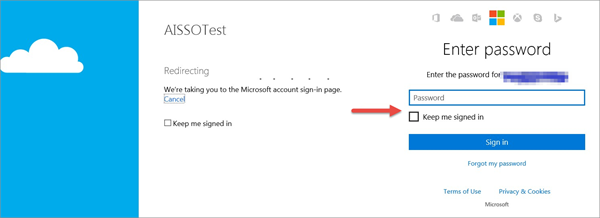
Introduzca las credenciales y finalice el inicio de sesión único. Ha iniciado sesión en Adaptive Planning.
Prueba de inicio de sesión único (iniciada por proveedor de identidad)
- En MS Entra ID, en el panel de navegación izquierdo, haga clic enPropiedades.
- Copie laURL de acceso de usuario.
- Abra una nueva página del navegador, pegue la URL de acceso del usuario en la barra de URL y pulseIntro.
Inicio de sesión único en la interfaz de Excel para Planning y OfficeConnect
Una vez que haya configurado y probado correctamente el inicio de sesión único basado en SAML con el ID de MS Entra, los usuarios pueden iniciar sesión en OfficeConnect y Excel Interface for Planning con su nombre de usuario de Adaptive Planning y dejar el campo Contraseña en blanco. En la página de inicio de sesión de Microsoft, deben introducir su nombre de usuario y contraseña de MS.