
Pasos: introducción de gráficos en informes
Introducción de minigráficos de Excel en un informe
Los minigráficos
son diagramas en miniatura colocados en celdas individuales, cada uno de los cuales representa una fila de datos de su selección. Puede definir los datos incluidos y el formato y los colores del minigráfico. Los datos en los que se basa el minigráfico se encuentran en una sola fila del informe.
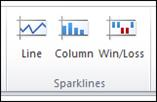
Los tres formatos principales son los minigráficos
Línea
, Columna
y Ganancia/pérdida
:
Para crear un minigráfico:
- Seleccione la celda en la que desea insertar el minigráfico.
- En la fichaInsertar, en el grupoMinigráficos, haga clicen Línea,ColumnaoGanancia/pérdida. Aparece el cuadro de diálogo Creación de minigráficos.
- Coloque el cursor enRango de datos.Seleccione las celdas que contengan los datos que desea representar en el minigráfico.
- Haga clic enRango de ubicaciones.
- Seleccione las celdas donde desea colocar los minigráficos.
- Haga clic enAceptar. Los minigráficos aparecen como ha especificado.
Introducción de barras de datos de Excel en un informe
Las barras de datos
son un conjunto de barras de colores sólidos o sombreados que se añaden a una celda para representar visualmente el valor de esa celda. Cuanto mayor sea el valor, más larga será la barra. El valor más alto de un grupo de barras de datos está sombreado al 100 %, y cada dos valores se sombrean como un porcentaje de ese valor más alto. Para añadir barras de datos a su informe:
- Seleccione las celdas que desea incluir en un solo grupo de evaluación. Estas son las celdas que se compararán entre sí en el conjunto de barras de datos.
- En la fichaInicio, en el grupoEstilos, haga clic enFormato condicionalSeleccione Barras de datos y, a continuación, elija el color que desee en las seccionesRelleno degradadooRelleno sólido.
- Para ver opciones adicionales, haga clicen Inicio>Estilos>Formato condicional>Barras de datos>Más reglas. Aparece el cuadro de diálogo Nueva regla de formato. Especifique las condiciones que desea para sus barras de datos.
Introducción de conjuntos de iconos de Excel en un informe
Al igual que las barras de datos, un
conjunto de iconos
es una opción de formato condicional. Puede usar un conjunto de iconos para ayudar a quienes consultan su informe a visualizar rápidamente los valores más altos y más bajos de un grupo, los valores dentro de rangos definidos o los valores que cumplen los criterios especificados. Para añadir un conjunto de iconos a su informe:
- Seleccione las celdas que desea incluir en un solo grupo de evaluación. Estas son las celdas que se compararán entre sí en el conjunto de iconos.
- En la fichaInicio, en el grupoEstilos, haga clicen Formato condicional, seleccione Conjuntos de iconos y, a continuación, elija el tipo de iconos que desea utilizar.
- Para ver opciones adicionales, haga clicen Inicio > Estilos > Formato condicional > Conjuntos de iconos > Más reglas.ElAparece el cuadro de diálogo Nueva regla de formato, en el que puede especificar las condiciones y opciones que desea para sus conjuntos de iconos.