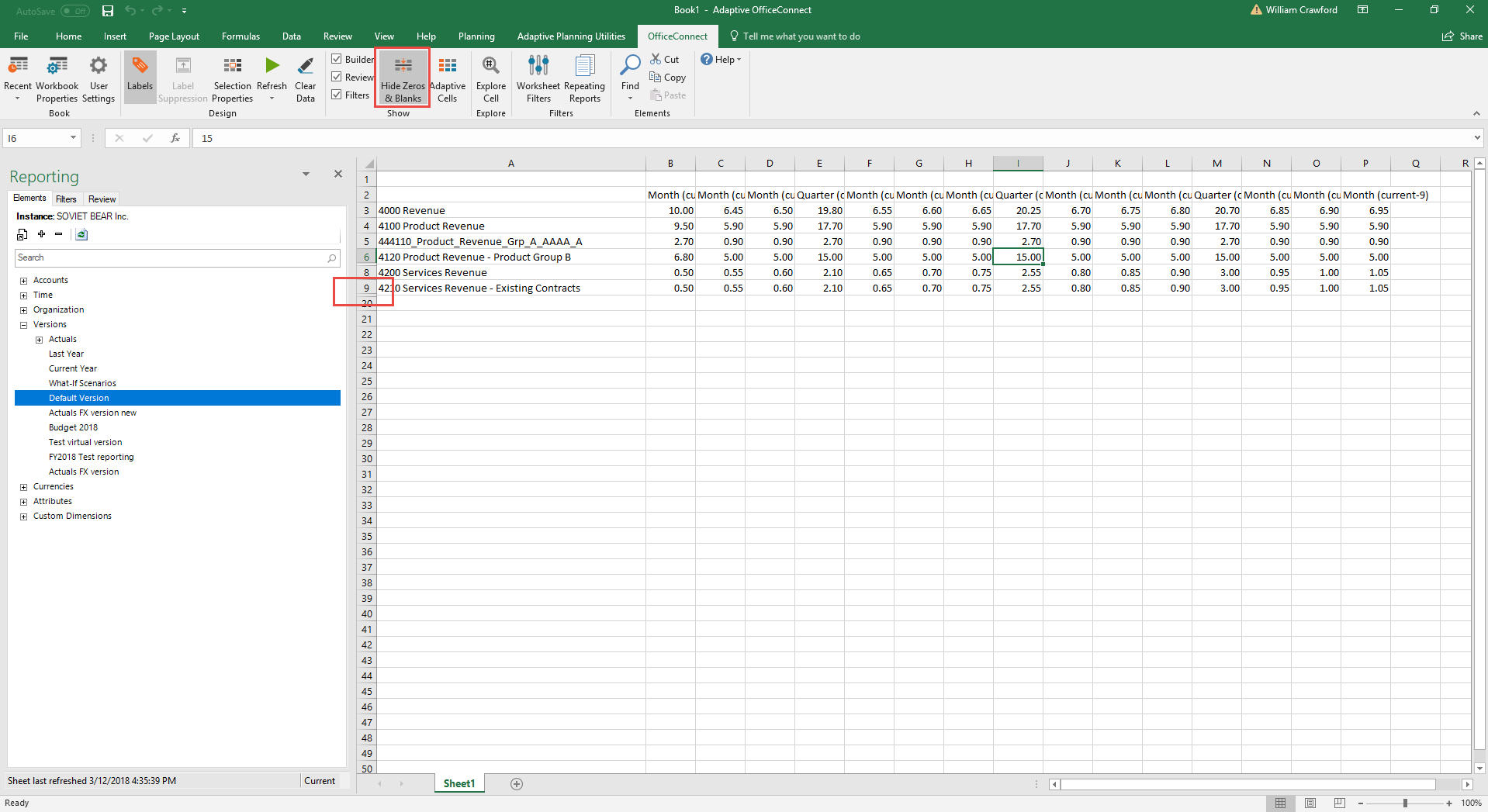
Supresión u ocultación de ceros y espacios en blanco para un libro de trabajo
Pregunta
¿Cómo puedo suprimir u ocultar filas cero para todo mi libro de trabajo de OfficeConnect?
Respuesta
- Visualización de filas y columnas en propiedades de libro de trabajo
- La opción "Ocultar filas con todo ceros" en laspropiedades del libro de trabajoa la que se hace referencia en la captura de pantalla define el estado por defecto de supresión de ceros en todo el libro de trabajo. Si esa opción está marcada, puede actualizar los datos en el libro de trabajo y hacer clic en el botón "Ocultar ceros y espacios en blanco" en la cinta de opciones de OfficeConnect y la supresión funcionará.Si la opción "Ocultar filas con solo ceros" en las propiedades del libro de trabajo no está marcada, el botón "Ocultar ceros y espacios en blanco" de la cinta de opciones de OfficeConnect no funcionará después de la actualización de los datos porque se ha cambiado el estado por defecto del libro de trabajo. Esto también permite seleccionar una configuración de supresión diferente para establecerla en filas individuales, de modo que pueda hacer que partes de su libro de trabajo se comporten de acuerdo con las propiedades del libro de trabajo y, a continuación, seleccionar cualquier fila en la que desee que se supriman los ceros de todos modos.En términos más simples, la opción "Ocultar filas con todo ceros" en las propiedades del libro de trabajo garantiza que la función de supresión esté activada.
- Ocultar ceros y espacios en blanco
- El botón Ocultar ceros y espacios en blanco de la cinta es solo un conmutador para ocultar o mostrar estas filas.Dentro del rango de datos vinculados aAdaptive Planning, puede ocultar filas o columnas manualmente mediante la función Ocultar de Excel. Estas filas y columnas se ven afectadas por la función Ocultar ceros y espacios en blancosolosi solo contienen ceros.
- Ejemplo: ocultar filas con todo ceros - Activado
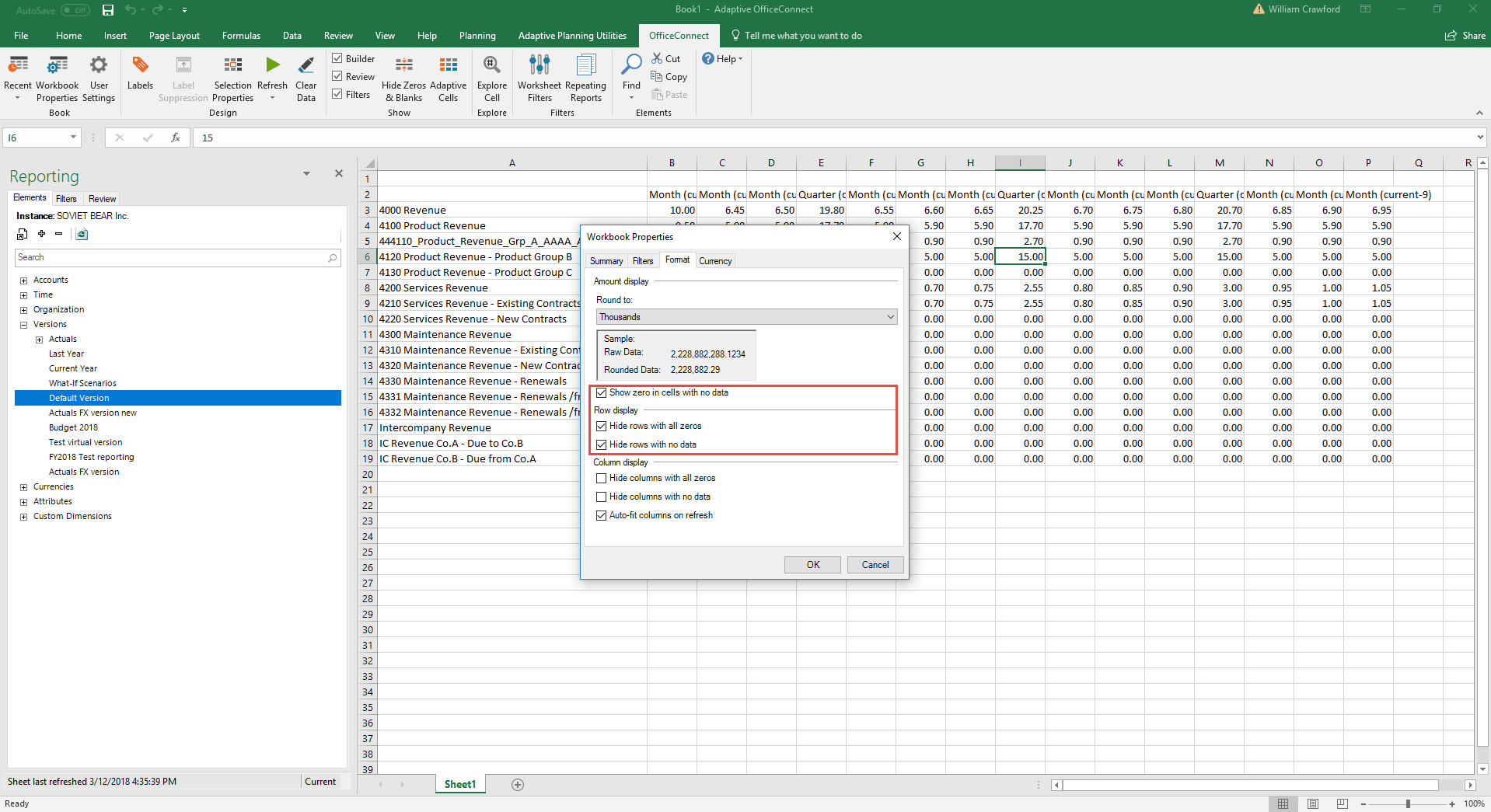
- Ejemplo: ocultar ceros y espacios en blanco - Activado