Cambio de configuración de redondeo
This article includes suggestions and workarounds. Content may not be accurate for all use cases or represent best practices for the latest release.
Pregunta
¿Cómo cambio la configuración de redondeo en OfficeConnect? ¿Se aplica a todo el libro de trabajo?
Respuesta
OfficeConnect le permite aplicar el redondeo universal para todo el libro de trabajo y también hay un redondeo selectivo para columnas y filas.
- Redondeo universal
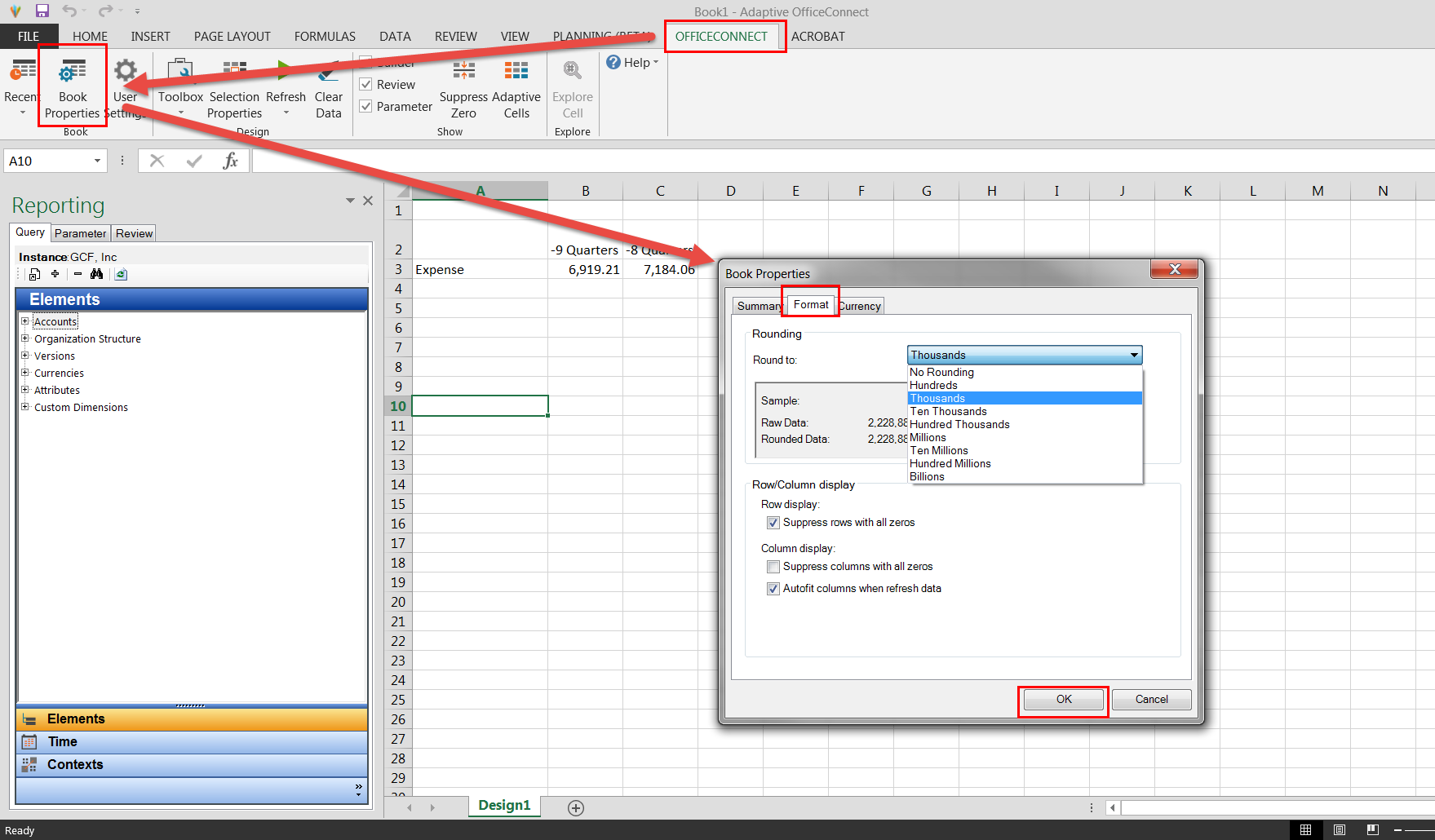
- Para actualizar el redondeo que se aplica a todo un libro de trabajo de Excel de CO, consulte los pasos que se indican a continuación.
- Conéctese a OC for Excel y abra su libro de trabajo.
- Haga clic en la ficha OfficeConnect.
- Haga clic en el botónPropiedades de libroen la barra de herramientas superior.
- Elija la fichaFormato.
- En el menú desplegable Redondear a, seleccione el formato que prefiera (por ejemplo, millones).
- Haga clic en Aceptar.
- Actualice el libro de trabajo.
- Redondeo selectivo
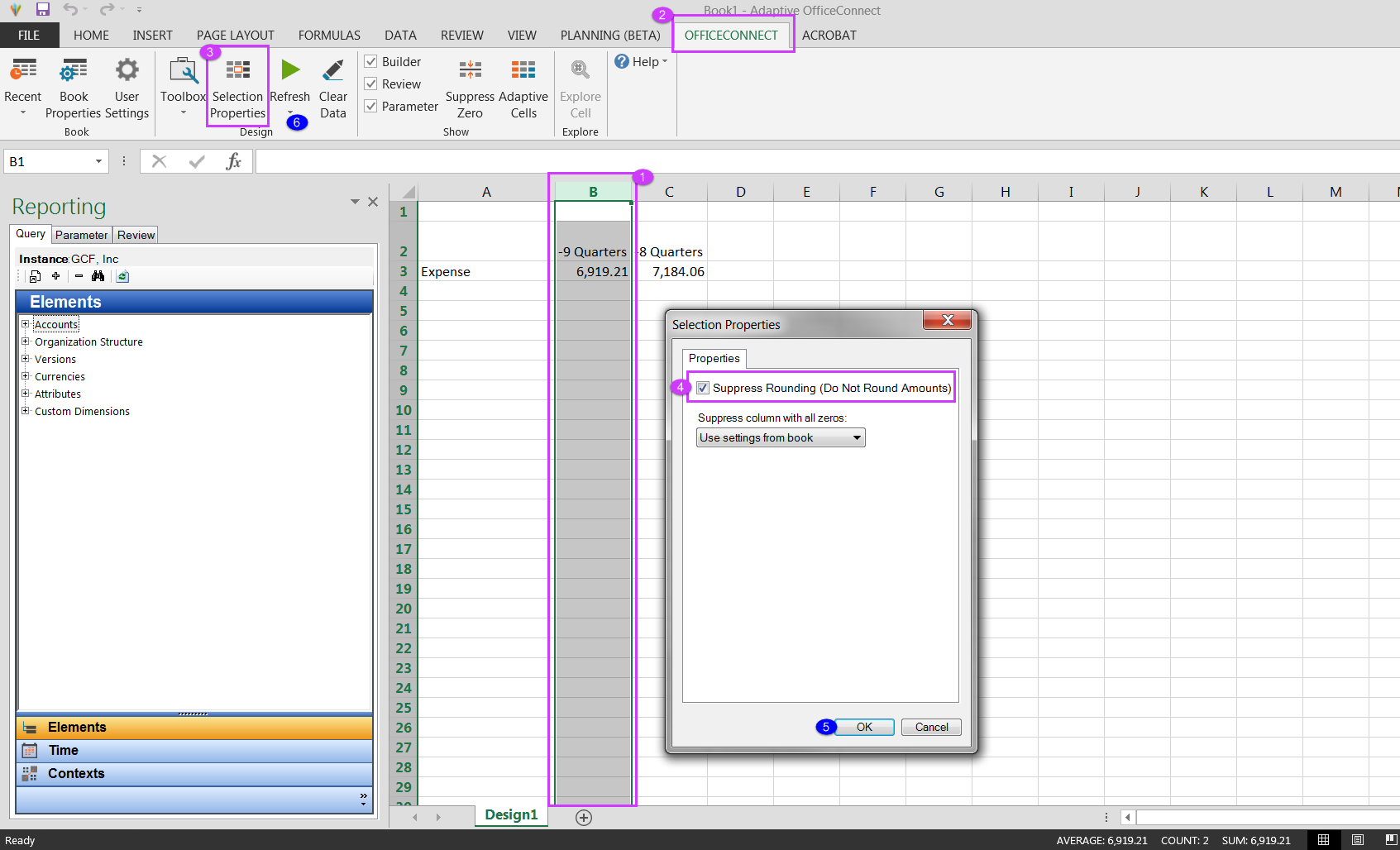
- Si desea suprimir el redondeo de libro para columnas o filas específicas del libro de trabajo, consulte los pasos que se indican a continuación.
- Conéctese a OC for Excel y abra su libro de trabajo.
- Resalte toda la fila o columna a la que no desea que se aplique el redondeo global.
- Haga clic en la ficha OfficeConnect.
- Haga clic en el botónPropiedades de selecciónen la barra de herramientas superior.
- Marque la casilla Suprimir redondeo (no redondear importes).
- Haga clic en Aceptar.
- Actualice el libro de trabajo.