Creación de un informe de últimos 12 meses en OfficeConnect
This article includes suggestions and workarounds. Content may not be accurate for all use cases or represent best practices for the latest release.
Pregunta
¿Cómo puedo crear un informe de los últimos 12 meses en OfficeConnect?
Respuesta
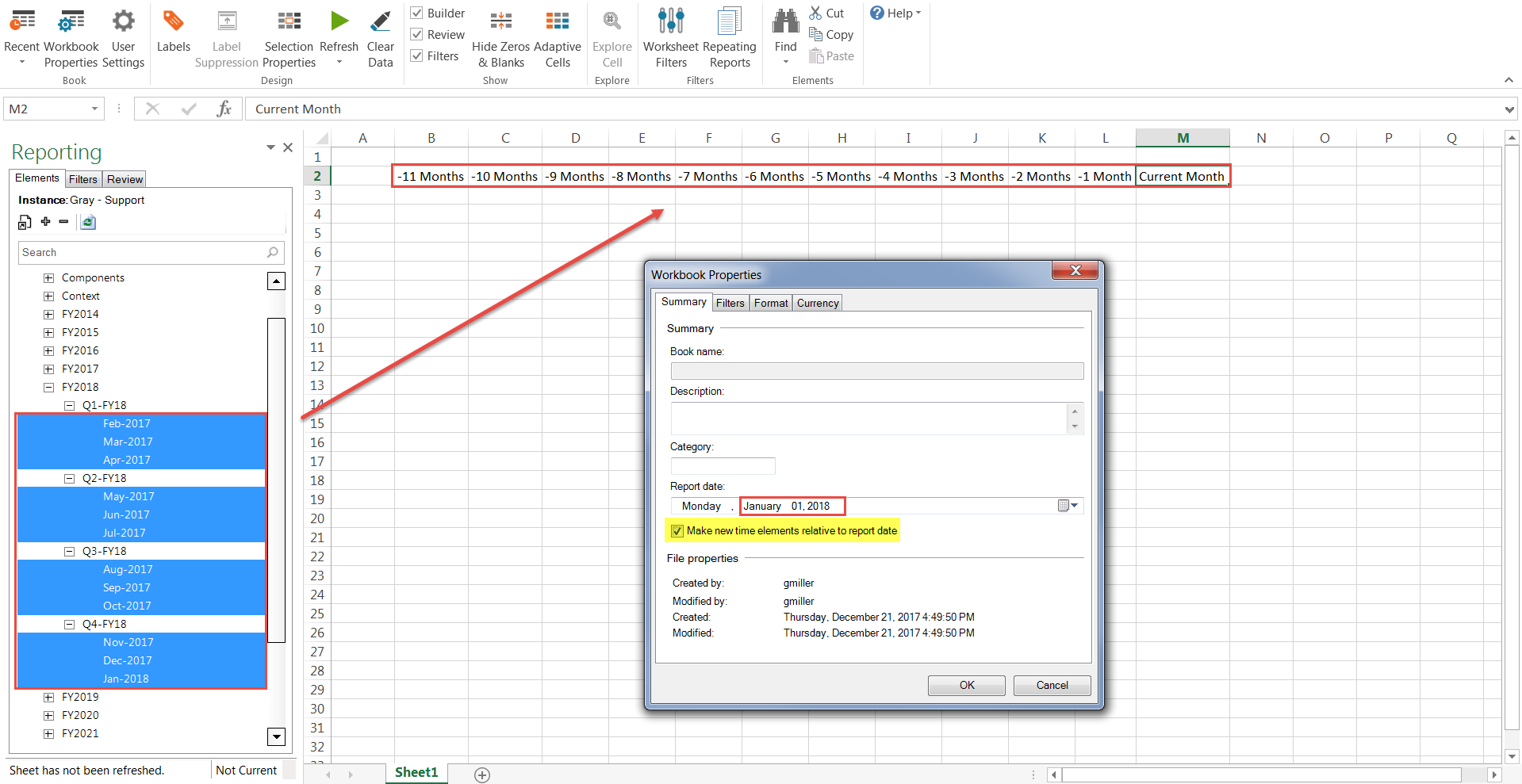
Esto se puede hacer asegurándose de que la opción "Crear nuevos elementos de horas en relación con la fecha de informe" esté seleccionada en
Propiedades de libro de trabajo
, seleccionando el mes actual como fecha de informe y añadiendo los 11 periodos mensuales anteriores. Esta configuración afecta a todos los elementos de periodo que se añaden al informe y, en lugar de ser un periodo codificado de forma rígida, el elemento siempre será relativo a la fecha del informe actual en el momento en que se añadió.
En la siguiente captura de pantalla, tengo una fecha de informe de enero de 2018 y he añadido este mes y los 11 meses anteriores a las columnas. Dado que tengo activada la configuración "Crear nuevos elementos de tiempo relativos a la fecha de informe", estas columnas ahora son relativas a enero de 2018 (por ejemplo, diciembre de 2017 es "mes actual -1", noviembre de 2017 es "mes actual -2", etc.). Ahora, en el futuro, el elemento de tiempo de estas columnas siempre será relativo a lo que se designe como fecha de informe. Después de configurar el informe de esta manera, puede ajustar la fecha del informe según sea necesario y las columnas reflejarán dinámicamente su fecha relativa designada. Por ejemplo, si ahora cambio la fecha del informe a enero de 2019, la columna anterior (columna L en la captura de pantalla) reflejará los datos de diciembre de 2018 en lugar de los de diciembre de 2017.