
Identificación de ediciones de usuario que sobrescriben fórmulas compartidas
Este artículo incluye sugerencias y soluciones. Es posible que el contenido no sea preciso para todos los ejemplos de uso o que no represente las mejores prácticas de la última versión.
Pregunta
¿Qué sucede cuando un usuario sobrescribe una fórmula compartida directamente en la celda y cómo identifico el cambio de los usuarios?
Por ejemplo, una fórmula para Ingresos netos puede ser:
ACCT.4000_Revenue - ACCT.5500_Cost_Of_Goods_Sold - ACCT.6000_Expenses_7000_Allocations + ACCT.8000_NonControlling_Interest + ACCT.5100_Non_Operating_Income
Si un usuario sobrescribe esta fórmula e introduce un valor directamente en la hoja en un nivel, la cuenta Ingresos netos será diferente en el nivel superior. Sin embargo, esto no cambiará los valores de las cuentas que componen la fórmula Ingresos netos, como las cuentas de ingresos y gasto . En última instancia, esto hará que los Ingresos netos no sean iguales a la suma de las cuentas en la fórmula del nivel superior.
Respuesta
Si una cuenta tiene una fórmula compartida (es decir, la fórmula es la misma en todas las hojas), una forma de hacerlo sería ir a la página Fórmulas y seleccionar la cuenta deseada. El símbolo fx pequeño representa el lugar en el que se ha cambiado una fórmula en la hoja para representar otra fórmula o valor. Las ediciones de usuario incluyen datos introducidos manualmente, datos importados o fórmulas introducidas manualmente en las hojas. Al borrar las ediciones del usuario, se borrarán los datos de todos los periodos de la Versión para el Nivel/Cuenta especificados, lo que dará como resultado la fórmula compartida subyacente que determina el valor de la cuenta . Las ediciones de usuario se pueden eliminar en la pantalla Fórmulas
de una de estas dos maneras:
- La primera es seleccionando los niveles deseados en la página
Fórmulas
y seleccionando la opción "Eliminar ediciones de usuario" en la parte superior izquierda.- La segunda consiste en editar la fórmula preexistente con la opción "Eliminar" seleccionada en "Ediciones de usuario" en el panel Detalles.
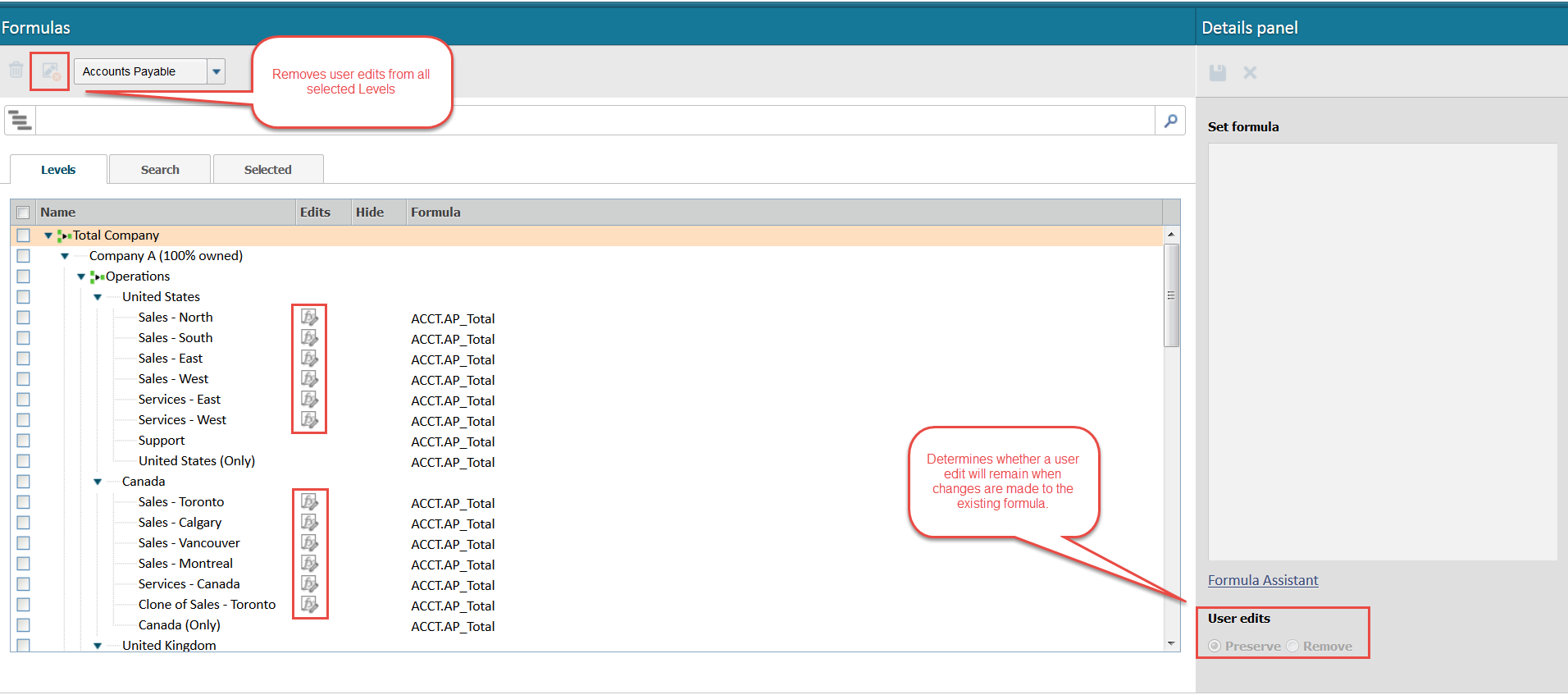
Si desea borrar
todas
las ediciones/datos en una versión de plan, puede navegar a Modelado > Versiones
y seleccionar la versión en la que desea borrar todas las ediciones de usuario. Desde aquí puede volver a mover el "Inicio de plan" a una fecha anterior al "Inicio de plan" actual (por ejemplo, un año antes), luego mover el "Fin de plan" al "Inicio de plan" original, y el "Límite de desplazamiento a la izquierda" para que coincida con el "Inicio de plan" y guarde. A continuación, cambie las fechas de "Inicio de plan", "Fin de plan" y "Límite de desplazamiento a la izquierda" a lo que espera para la versión. Esto borra todos
los datos introducidos en las hojas, pero no afecta a las fórmulas de la ficha Fórmulas
.Aunque la página de fórmula es la forma más rápida de comprobar las ediciones del usuario, puede no ser útil si la fórmula no es una fórmula compartida (es decir, la fórmula se creó directamente en la hoja). Para ello, puede crear un informe para visualizar cada uno de los valores en una página.
Para crear, generar su informe de prueba, querrá crear una estructura de la organización extendida en el eje horizontal y las cuentas en cuestión en el eje vertical . A continuación, puede crear un cálculo personalizado junto a la cuenta para que coincida con la fórmula correcta. Cuando ejecute el informe, este evaluará tanto la cuenta como la fórmula correcta por nivel, lo que puede ayudar a realizar un seguimiento del nivel en el que se ha cambiado.