
Vinculación de hojas modeladas cuando sus estructuras organizativas no coinciden
en muchas empresas, la organización de ventas opera con una estructura organizativa diferente a la forma en que el equipo de finanzas gestiona esa estructura. Por ejemplo, finanzas puede tener docenas de niveles que utiliza como centros de costes, con uno solo para las ventas. El equipo de ventas puede tener su propia estructura de niveles que no se solapa con el centro de costes de finanzas. Cuando se crean la instancia de finanzas y la de planificación de ventas, puede reflejarse esta diferencia.
Puede vincular las hojas modeladas cuando las estructuras organizativas no coinciden colocando columnas de dimensión tanto en la hoja a la que vincula (la hoja de envío) como en la hoja desde la que vincula (la hoja de recepción). Las dimensiones de estas columnas deben imitar la estructura de nivel de las hojas vinculadas.
El proceso siguiente muestra la hoja de recepción a la izquierda y la hoja de envío a la derecha:
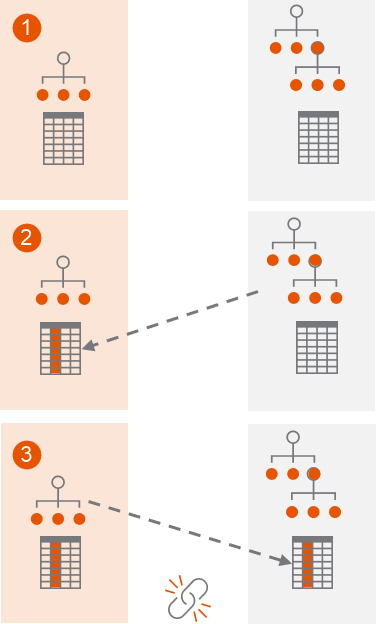
1 | Identifique la estructura organizativa de la ficha de recepción y de envío. No es necesario que las hojas que identifique tengan nombres idénticos. |
2 | Cree una dimensión en la hoja de recepción que imite la estructura organizativa de la hoja de envío. Agréguela como columna en la hoja de recepción. |
3 | Cree una dimensión en la hoja de envío que imite la estructura organizativa de la hoja de recepción. Añádala como una columna en la hoja de envío y, a continuación, vincule la hoja de recepción a la de envío. |
Prerequisites
Prerequisites
- Seguridad: acceso a gestión de modelos, modelo y acceso de administrador
- Comprender cómo crear vínculos de hoja modelada. Asegúrese de que sus instancias tengan un nivel vinculadoy de que tenga acceso a los niveles que necesita vincular.
- Genere una vista de impresión de los niveles (estructura organizativa) en ambas instancias como referencia.
- Identifique su hoja modelada de recepción y su hoja modelada de envío.
Imitación de niveles de la hoja de envío
En la hoja modelada de recepción, imite los niveles de la hoja de envío mediante una dimensión como Región de ventas. Utilice el nombre de dimensión que desee.
Estos pasos tienen lugar en la instancia de la hoja de recepción, denominada Finanzas. La instancia de la hoja de envío es Ventas.
- Mire el menú desplegable de la instancia. Verifique que está en la instancia de la hoja de recepción que contiene la hoja modelada desde la que desea vincular.
- En el menú de navegación, vaya aModelado > Gestión de modelosy seleccioneDimensiones.
- Cree una dimensión en la instancia de recepción que imite los niveles de la instancia de la hoja de envío. A modo de ejemplo, si vincula la instancia de Ventas de envío, asigne un nombre a la dimensión Región de ventas y asigne los valores de dimensión secundaria WW, EU, NA, Este, Central, Oestse y APAC para imitar los niveles de Ventas.
- En las rutas de navegación, haga clic enGestión de modelos > Hojas asignadas a nively seleccione el nombre de la hoja desde la que desea vincular.
- Haga clic enColumnas y nivelesen Información general de hoja modelada.
- Añada la dimensión que acaba de crear como columna.
Imitación de niveles de la hoja de recepción
En la hoja modelada de envío, imite los niveles de la hoja de recepción mediante una dimensión. Utilice el nombre de dimensión que desee.
Estos pasos tienen lugar en la instancia de la hoja de envío, denominada Ventas. La instancia de la hoja de recepción es Finanzas.
- Utilice la lista de valores desplegable de la instancia para ir a la instancia de la hoja modelada a la que desea vincular.
- En el menú de navegación, haga clic enModeladoy seleccioneDimensiones.
- Cree una dimensión en la instancia de la hoja de envío que imite la estructura de niveles de la instancia de la hoja de recepción. Como ejemplo, puede asignar un nombre a la dimensión Departamentos y asignarle valores de dimensión secundaria de Ventas, Ingeniería y Marketing.
- En las rutas de navegación, haga clic enGestión de modelos > Hojas asignadas a nively seleccione el nombre de la hoja a la que debe vincularse la instancia de ventas.
- Haga clic enColumnas y nivelesen Información general de hoja modelada.
- Añada la dimensión que acaba de crear como columna.
- Cambie el nombre de la columna Niveles en esta hoja modelada para que coincida con el nombre de dimensión que creó en su instancia de ventas. A modo de ejemplo, cámbiele el nombre por Región de ventas.
- Haga clic enGuardar.
- Navegue hasta la hoja y asegúrese de que ninguno de los valores de dimensión de la columna que acaba de crear esté en blanco.
- Cree el vínculo entre estas hojas de recepción y envío.