
Concepto: presentación de la Excel Interface for Planning
Ficha Planning , panel Planning y cuadrícula
- Conectar aAdaptive Planning.
- UtilizarAdaptive Planningfunción en Excel.
- Actualice los datos y envíe sus actualizaciones.
- Tenga en cuenta que también tiene todas las fichas típicas de Excel disponibles en la cinta, que incluyen todas las funciones de Excel.
- Elija instancias (si tiene acceso a varias instancias), hojas y niveles para mostrar datos en la hoja de Excel.
- Oculte, desacople y mueva este panel.
- Revise las fórmulas de celda cuando corresponda.
- Filtre por dimensiones y atributos y modifique los datos de columna y fila solo para las hojas de cubo.
hoja de Excel y cuadrícula de Planning
- Revise los datos (más información sobre los colores y las notaciones de celda ) y las fórmulas.
- Introduzca datos y fórmulas mediante Excel oAdaptive Planningfunciones
- Profundizar en los detalles de celda.
Ocultar, mover o mostrar el panel de Planning
Vea el vídeo
(00 min 55 s): Para ocultar o mostrar el panel
de Planning
, active la preferencia Mostrar panel de Planning
o haga clic en la x
de la esquina superior derecha del panel de Planning . 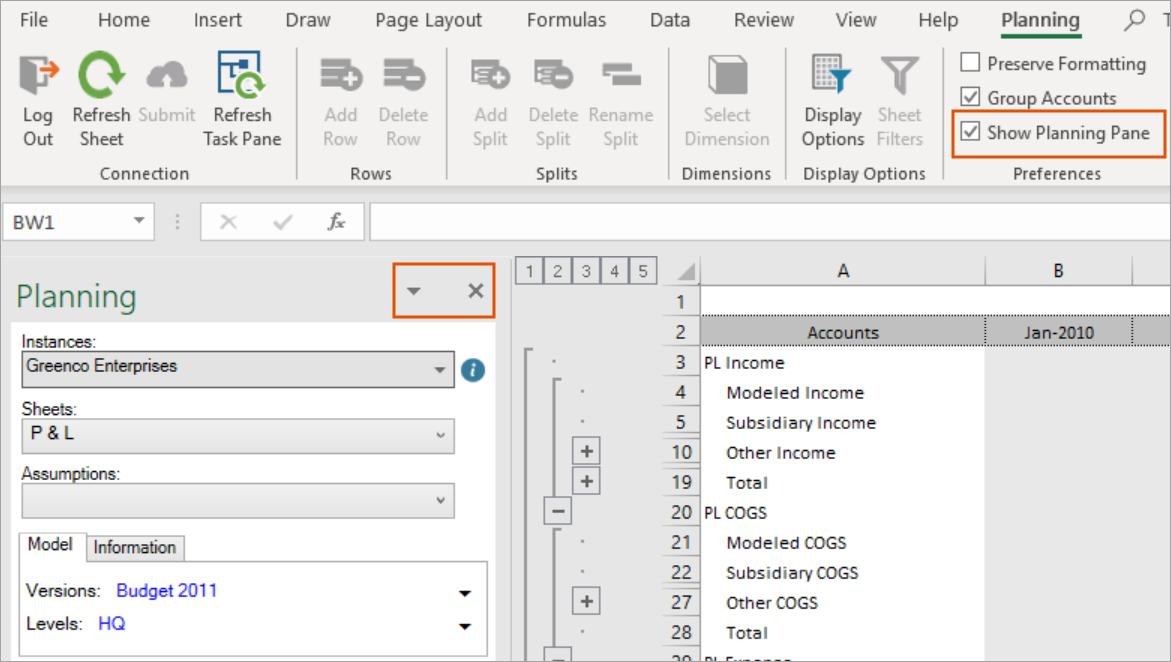
Para desacoplar el panel Planning , haga clic en en la esquina superior derecha del panel Planning y seleccione
en la esquina superior derecha del panel Planning y seleccione Traspasar
. Haga clic y arrastre el panel cuando aparezca el icono de mover. Puede mantenerlo desconectado soltándolo en cualquier lugar de la pantalla, o puede mantener el puntero en la parte superior, inferior, izquierda o derecha de la cuadrícula hasta que se acople. ¿No puede encontrar el panel de Planning desacoplado? Vuelva a hacer clic en el conmutador
Mostrar panel de Planning
en las preferencias (aunque ya esté marcado). Aparecerá su panel Planning . ElAdaptive Planning y cuadrículas de Excel
Adaptive Planning
y cuadrículas de ExcelCuando selecciona una hoja del panel
Planning
, las columnas, las filas, las fórmulas y los datos de la hoja se cargan en la cuadrícula situada a la derecha del panel.Al actualizar las celdas de la cuadrícula, tenga en cuenta dónde añade los datos. Los datos que actualice en el
Adaptive Planning
la cuadrícula se puede enviar aAdaptive Planning
. Los datos que introduce o actualiza en la cuadrícula de Excel, las áreas fuera de los datos cargados desdeAdaptive Planning
, no se han enviado aAdaptive Planning
.
Las actualizaciones que realice fuera del
Adaptive Planning
la cuadrícula no se puede enviar ni guardar en la nube.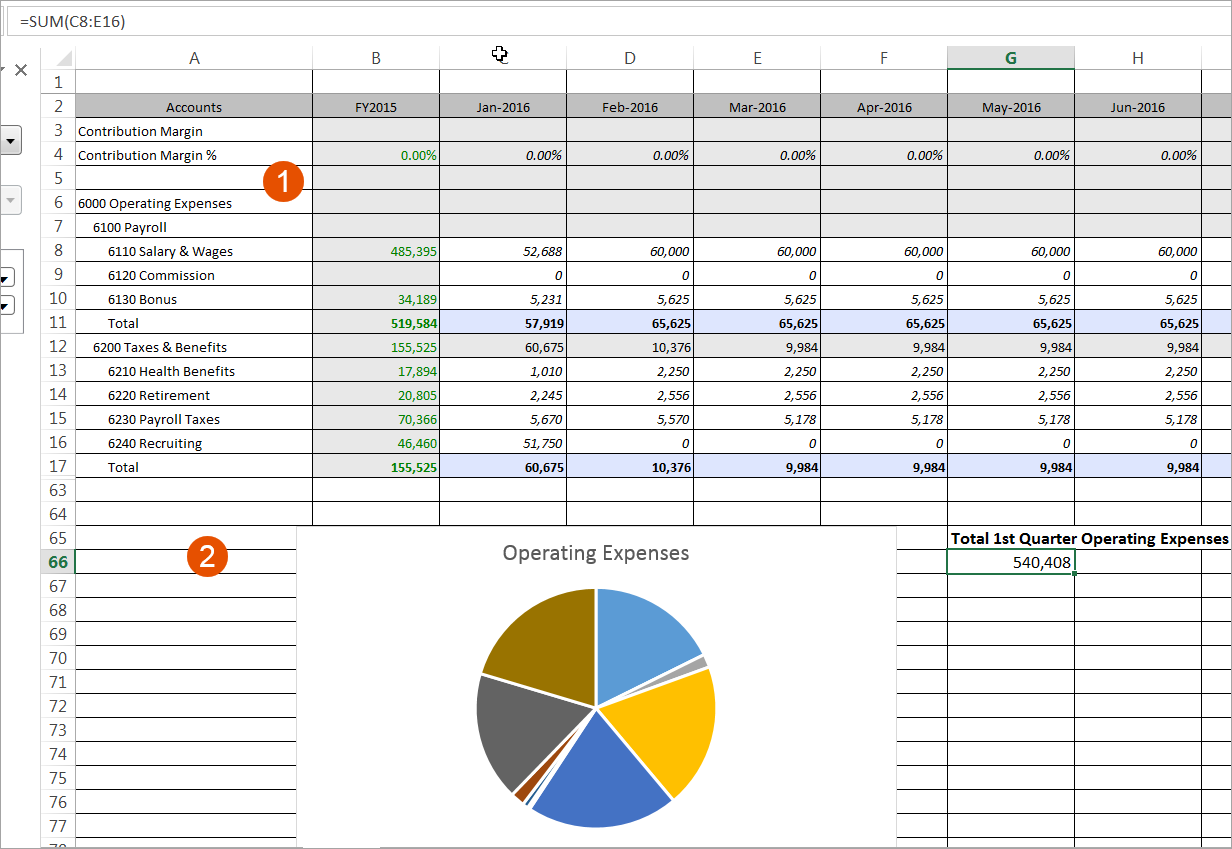
1
Adaptive Planning
cuadrícula: los cambios realizados aquí se sincronizan con las hojas en línea:Al hacer clic con el botón derecho en las celdas de la
Adaptive Planning
cuadrícula, haga clic en Planning
en el menú para consultar y elegir acciones específicas del contexto . 2
cuadrícula de Excel: los datos aquí están fuera de los parámetros de laAdaptive Planning
hoja Los cambios realizados aquí se pueden guardar en Excel, pero no se sincronizarán con la hoja en línea. Al hacer clic con el botón derecho en la cuadrícula de Excel, verá todas las opciones que normalmente ve cuando utiliza Excel.
Observe en este ejemplo que el usuario creó un diagrama de Excel y un cálculo de Excel (en la cuadrícula de Excel) basados en
Adaptive Planning
datos (consulte la fórmula de celda que se muestra en la parte superior). Obtenga más información sobre cómo Excel y
Adaptive Planning
funciones enInterfaz de Excel para Planning
.