
Traspaso de secuencias de comandos de un agente de datos a otro
Pregunta
¿Cómo puedo transferir secuencias de comandos de un agente de datos a otro?
Respuesta
A veces puede encontrarse en una posición en la que ha creado un nuevo agente de datos y le gustaría transferir secuencias de comandos asociadas a un agente de datos anterior para que se asocien con el agente de datos recién creado. Puede transferir esas secuencias de comandos siguiendo los pasos que se indican a continuación:
Este es un proceso bastante avanzado que solo debe realizar una persona con conocimientos prácticos del agente de datos de Adaptive y del servidor del agente donde está instalado el gestor del servicio del agente de datos de Adaptive.
- Abrir eleditor de secuencia de comandos de Adaptive
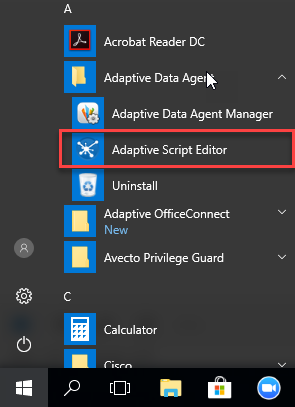
- Introduzca sus credenciales de Adaptive.
- Seleccione el código de instancia de Adaptive en el menú desplegable Entornode cliente activo.
- Seleccione el agente con los guiones que desea copiar (Agente 1) en el menúSelección de agente activo. Esto descargará las secuencias de comandos almacenadas en este agente.
- Seleccione el agente al que desea copiar las secuencias de comandos (Agente 2) en el menúSelección de agente activo.
- Ir aC:\Users\<user you are logged in as>\Adaptive Agents\<instance code>\DataSources\CustomDataSources
- En esta ubicación, habrá carpetas para cada agente de la instancia de Adaptive a la que accedió desde el Editor de secuencia de comandos de Adaptive en ese equipo.
- Cada carpeta tendrá un nombre comoAgentTemplate_XXXXX_, donde XXXXX es un número de ID interno del agente. Para averiguar qué carpeta corresponde a cada agente, abra la carpeta (por ejemplo,) y, a continuación, abra el archivoAgentTemplate_XXXXX_agent.config.xmlque contiene. Este archivo XML tendrá un nodoque muestra el nombre de visualización de este agente.<displayName>
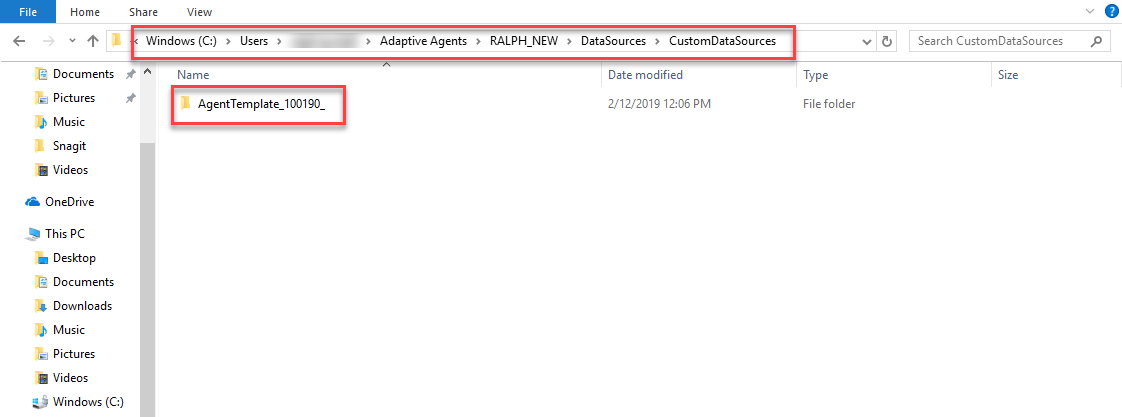
- Ir ay copie las secuencias de comandos en esta carpeta.C:\Users\<user you are logged in as>\Adaptive Agents\<instance code>\DataSources\CustomDataSources\<Agent 1 ID>\Repository
- Ir ay pegue las secuencias de comandos en esta carpeta.C:\Users\<user you are logged in as>\Adaptive Agents\<instance code>\DataSources\CustomDataSources\<Agent 2 ID>\Repository
- En el Editor de secuencia de comandos de Adaptive, haga clic enPublicar cambios de agente.
- Conéctese a su instancia de Adaptive Insights y vaya aPara cada origen de datos con secuencia de comandosIntegración > Diseñador de datos > Orígenes de datos.,seleccione el <new agent> como Agente y seleccione la secuencia de comandos que se utilizará como punto de entrada para el origen de datos.