
Configuración del cifrado PGP
Puede cargar y descargar archivos cifrados desde
Adaptive Planning
mediante Pretty Good Privacy (PGP) a un servidor seguro. Este artículo explica cómo crear credenciales PGP desde Diseño de integraciones, cómo añadir cifrado PGP a su CCDS y cómo cifrar y descifrar archivos utilizando PGP. Con PGP puede compartir su clave pública con socios y recuperar claves de socios.
Antes de comenzar
- Permisos obligatorios:Desarrollador de integraciónenAdministración > Conjunto de permisos
- Solicite que le comuniquen la clave de socio en un archivo .asc.
Pasos básicos
- Cree una credencial de cifrado PGP.
- Introduzca la clave de socio.
- Descargue su clave pública.
- Añada el cifrado PGP a su CCDS.
- Incluya cifrado o descifrado PGP en su secuencia de comandos.
Navegación
 From the nav menu, go to
 Creación de una credencial de cifrado PGP
Un nuevo cifrado PGP incluye un par de claves de 2048 bits. La clave pública es visible en el formulario y está disponible como descarga en el panel
Acciones
. La clave privada está oculta y no se puede exportar.- Cree una credencial decifrado PGPen el panelCredencialesen Diseño de integraciones.
- Introduzca un nombre para la credencial de cifrado PGP.
Introducción de la clave de socio
Se requiere una clave de socio para cifrar archivos o texto para el socio. Su clave de socio está en el archivo en formato .
asc
recibido. - Copie todo el texto de su archivo .asc, incluido-----BEGIN PGP PUBLIC KEY BLOCK-----y-----END PGP PUBLIC KEY BLOCK-----
- Pegue la clave en el campoClave de socioy guarde el formulario.
Descarga de la clave pública
Seleccione
Descargar clave pública
en el panel Acciones
. Se generará su clave pública en formato .asc
y se descargará en su administrador de archivos local. 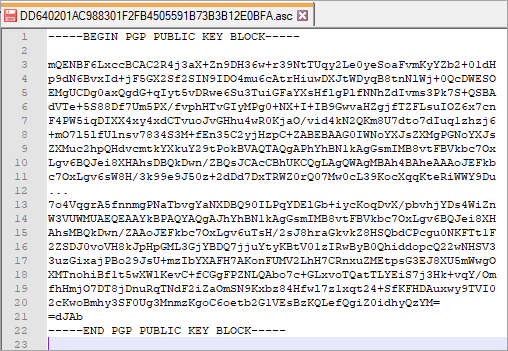
Incorporación de cifrado PGP a su CCDS
- Seleccione su CCDS enOrígenes de datos.
- Seleccione la fichaConfiguración de diseñadorpara su CCDS.
- Arrastre el parámetroCifrado PGPdeConfiguración adicionaly suéltelo en el panelComponente de configuración. El nombre de la configuración es el identificador que usará dentro de la secuencia de comandos. Ejemplo: 'myPgp'
Ejemplo de cifrado y descifrado de una cadena de texto con PGP
cifrado y descifrado de una cadena de texto con PGP
- Ejemplo para cifrar texto en un mensaje PGP
- function testConnection(context) { var text = "Text to encrypt"; var encrypedPgpMessage = ai.util.encrypt(text,'myPgp'); ai.log.logInfo("encrypted message", encrypedPgpMessage ); return true; }
- Ejemplo para descifrar un mensaje PGP
- function testConnection(context) { var message = "-----BEGIN PGP MESSAGE-----" +"Version: GnuPG v2.0.14 (GNU/Linux)" +"Your Message" +"-----END PGP MESSAGE-----"; var text = ai.util.decrypt(message,'myPgp'); ai.log.logInfo("text message", text); return true; }