Vincular a archivos de Excel desde un libro de trabajo de OfficeConnect
Este artículo incluye sugerencias y soluciones. Es posible que el contenido no sea preciso para todos los ejemplos de uso o que no represente las mejores prácticas de la última versión.
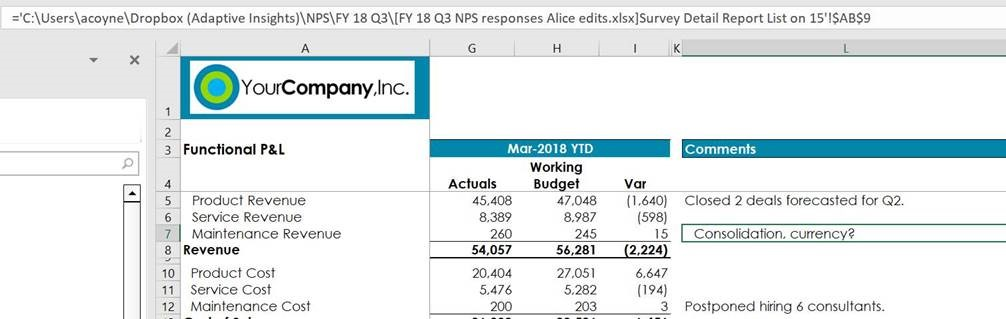
Pregunta
¿Cómo puedo vincular a un archivo de Excel dentro de un informe de OfficeConnect ?
Respuesta
Actualmente hay dos formas de hacerlo:
1. Abrir temporalmente el informe de OfficeConnect como archivo de Excel
Esta opción no debe utilizarse para copiar hojas de cálculo de OfficeConnect porque copiar hojas de cálculo de OfficeConnect en Excel hará que las hojas de cálculo copiadas dejen de estar vinculadas a
Adaptive Planning
. Aproveche la funcionalidad de fusión
para copiar hojas de cálculo de OfficeConnect entre libros de trabajo.1. Para abrir el archivo de OfficeConnect en Excel nativo, abra Microsoft Excel, haga clic en
Archivo > Abrir
y elija su informe de OfficeConnect .2. Diga "Sí" a la siguiente lista de valores:

3. Abra el archivo de Excel que desea vincular al informe. Desde aquí puede vincular más fácilmente los dos archivos.
4. Guarde el informe de OfficeConnect (que debería seguir teniendo la extensión ".xlsxai").
5. Vuelva a abrir el informe en OfficeConnect y se conservarán los vínculos de Excel.
2. Vínculos manuales
1. Abrir el archivo en
Adaptive Planning
OfficeConnect y cree manualmente el vínculo.2. Debe introducir la sintaxis correcta y conocer la ubicación del archivo de Excel. Consulte la siguiente imagen en la barra de fórmula para ver un ejemplo de esto.