
Copia hacia adelante y hacia abajo
- Para cambiar los valores en un escenario de versión, cree una versión de escenario enGestión de modelos.
- Asegúrese de tener acceso a todas las versiones o versiones de escenario en las que quiera cambiar los datos.
- Seguridad:
- PermisoAcceso a hojas editables.
- PermisoEditar dimensión en hoja(opcional).
Cuando copia hacia adelante o hacia abajo:
- Se copian los números si las celdas los tienen.
- Se copian las fórmulas si las celdas las tienen.
- Se copian los espacios en blanco si las celdas los tienen.
- Se copia en celdas de columnas que no puede ver debido a los filtros o a las opciones de visualización.
- No se copian las notas de celda.
- Omita las celdas bloqueadas y las celdas de agrupación.
- No copie en filas suprimidas con ceros o espacios en blanco.
- No copie en cuentas ocultas en hojas de cubo si seleccionaOcultar totales de agrupación para mejorar el rendimiento de la hojaenPropiedades de hoja de cuboal crear las hojas. Oculta las cuentas en lasOpciones de visualizacióncuando consulta las hojas. Para copiar hacia abajo en cuentas ocultas, desmarque la casillaOcultar totales de agrupación para mejorar el rendimiento de la hoja.
Puede utilizar la copia hacia adelante o hacia abajo para acelerar la entrada de datos en rangos de celdas cuando los valores son:
- Son relativamente coherentes.
- Están relacionados, ya sea en aumento o en disminución, conforme a un patrón establecido.
Puede copiar hacia adelante en todos los tipos de hoja, pero la opción de copiar hacia abajo solo está disponible en las hojas del cubo.
La opción de copiar hacia adelante y hacia abajo no está disponible si intenta copiar lo siguiente:
- Agrupaciones de periodos, cuentas, niveles o dimensiones.
- Celdas bloqueadas
- Para proponer cambios en los datos base mediante una versión de escenario, en la lista de valores de la versión, seleccione la versión base para expandirla (opcional).
- Seleccione la versión de escenario anidada en la versión base (opcional).
- Para acceder a las opciones de copiar hacia adelante y hacia abajo, haga clic con el botón derecho en una celda o rango de celdas.
- Mientras configura la copia hacia adelante o hacia abajo, tenga en cuenta lo siguiente:
Opción Descripción Copiar hasta el finalCopia hacia adelante o hacia abajo hasta el final de la fila o la columna. Si desea copiar hacia adelante hasta el final, copie los valores como si hubiera seleccionadoFinen la lista de valoresCopiar a.ValorEsta opción solo está disponible para la copia hacia adelante.Para acceder a esta lista de valores, seleccioneAvanzado.Este campo se rellena de forma automática con el valor que se encuentra actualmente en la celda. Puede dejar el valor existente o cambiarlo. Ninguno de los cambios afecta a los datos originales en los que hizo clic con el botón derecho.Copiar aEsta opción solo está disponible para la copia hacia adelante.Para acceder a esta lista de valores, seleccioneAvanzado.Copia hacia adelante a lo largo de un periodo. Utiliza elValorcomo valor inicial.Ejemplo: si seleccionaTrimestrecon 300 como valor inicial, copia 300 hacia adelante hasta el final del trimestre.Opciones de copiaEsta opción solo está disponible para la copia hacia adelante.Para acceder a esta lista de valores, seleccioneAvanzado.Solo puede aumentar o disminuir la copia hacia adelante en los datos numéricos.Al aumentar o disminuir la copia hacia adelante, aumenta o disminuye el valor de la celda anterior. Puede aumentar o disminuir por un valor o un porcentaje.Parar en ceroEsta opción solo está disponible para la copia hacia adelante.Para acceder a esta casilla, seleccioneAvanzado.Para impedir que los valores se vuelvan negativos al disminuir la copia hacia adelante, seleccione esta casilla.
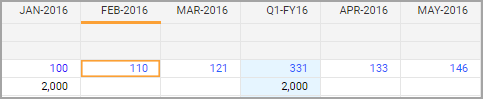
Copia hacia adelante con un aumento del 10 %:
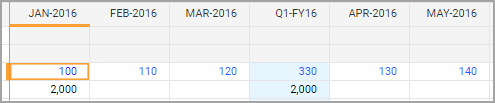
Copia hacia adelante con un aumento de un valor de 10:
Copia hacia adelante reducida por valor con y sin parada en cero:
