
Cambio de propiedades de elemento e informe
Cada vez que cambia las propiedades, se sustituyen las propiedades previamente definidas en cualquier nivel. Por ejemplo, si cambia el color de fuente a rojo para un solo elemento y, a continuación, cambia el color de fuente a negro para todo el informe, todas las fuentes aparecerán en negro. Por el contrario, si cambia el color de fuente a rojo para todo el informe y luego cambia el color de fuente a negro para un elemento, ese elemento tendrá una fuente negra y el resto del informe tendrá una fuente roja.
Cambio de propiedades en distintos niveles
Para mejorar la apariencia de su informe, cambie las propiedades de todo el informe, de elementos sueltos o de un grupo de elementos.
- Abra el menú de propiedades en el generador de informes:
- En el caso del informe completo, haga clic en el botónPropiedades de informe.
- En el caso de elementos sueltos, haga clic con el botón derecho en un elemento y seleccionePropiedadesoFormatosegún el tipo de informe.
- En el caso de varios elementos, mantenga presionada la tecla Control y haga clic para seleccionar varios elementos en el mismo eje y en el mismo nivel. Haga clic con el botón derecho y seleccionePropiedadesoFormatosegún el tipo de informe.
- Haga clic en las fichas y cambie las propiedades. Las fichas y las opciones disponibles dependen del tipo de informe y del modo en que haya accedido a las propiedades.
- Haga clic enAplicaruna vez para aplicar todos los cambios que ha realizado en las fichas.
- Haga clic enGuardar y ejecutarpara ver los cambios.
Cambio de visualización de informe
Cambie las opciones de visualización de un informe para que sea más legible. Por ejemplo, concéntrese en los valores reales ocultando las filas y columnas con ceros o espacios en blanco.
Haga clic en el botón
Propiedades de informe
y luego en la ficha Mostrar
:- Proporcione un título para el informe generado.
- Muestre información del informe, como las condiciones de filtro y la ordenación.
- Muestre las líneas verticales.
- Solo para el resultado en HTML, inmovilice las cabeceras de fila y columna de los informes con muchas columnas.
- Gestión de la visualización de ceros y espacios en blanco
- Aparecen ceros cuando el valor introducido en la celda de hoja correspondiente es cero o cuando aún no se ha introducido ningún valor.Aparecen espacios en blanco cuando las secciones transversales de datos no existen. Esto puede suceder porque la cuenta tiene una configuración de tiempo menos detallada que la columna. Por ejemplo, la cuenta Gasto interno tiene datos mensuales. Dado que no hay datos semanales para la cuenta, muestra un espacio en blanco para las columnas semanales.
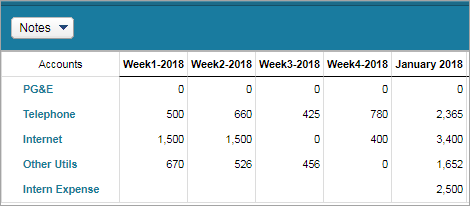 Para gestionar el modo en que se muestran los ceros en un informe, haga lo siguiente:
- En la ficha Mostrar, haga clic en la casilla para:
- Suprimir filas si todas son ceros o están en blancoparaocultar las filas que no tengan datos o tengan todo ceros.
- Suprimir columnassi todas son ceros o están en blancoparaocultar las columnas que no tengan datos o tengan todo ceros.
- Haga clic en la fichaNúmerosy, en la lista desplegable Mostrar ceros, elijaUtilizar formato de cuenta,0,-oEn blanco.
- Haga clic enAplicar.
- Guarde y ejecute el informe.
Las propiedades de elemento en la columna y las filas sustituyen la configuración del informe. Para gestionar los ceros de cada elemento:- Haga clic con el botón derecho en el elemento y seleccionePropiedades.
- Haga clic en la ficha Números y, en la lista desplegable Mostrar ceros, elijaUtilizar formato de cuenta,0,-oEn blanco.
- Haga clic enAplicar.
- Guarde y ejecute el informe.
Recomendación: muestre ceros como0o-para diferenciar los valores cero de los puntos de datos no válidos.
Definición del formato para columnas y datos
Defina las opciones de visualización de las columnas de un informe. Haga clic en
Propiedades de informe
en la barra de herramientas y haga clic en la ficha Estilo
. También puede hacer clic con el botón derecho en la columna y seleccionar Propiedades
en el menú.Para todas las columnas y sus elementos de datos, puede hacer lo siguiente:
- Defina el ancho de la columna en píxeles.
- Formatee la cabecera y el cuerpo de la columna (datos) estableciendo el tamaño de fuente, el estilo, el fondo y el color de fuente.
- Formatee la celda Total si la columna seleccionada es numérica.
Definición de opciones de visualización de fecha
Puede especificar el formato de fecha para columnas que contengan fechas. Por ejemplo, puede mostrar las fechas de contabilización en un informe de transacciones como 18 de enero de 2020 o 18/01/20.
Haga clic en
Editar propiedades
en la barra de herramientas y en la ficha Mostrar formato de fecha
. O bien haga clic con el botón derecho en la columna y seleccione Formato de visualización de fecha
en el menú para mostrar este cuadro de diálogo.Definición de opciones de visualización numérica
Las opciones de visualización de un informe se definen en el cuadro de diálogo Propiedades de elemento. Para las columnas con datos numéricos, puede hacer lo siguiente:
- Especificar cómo mostrar los datos con valores cero.
- Mostrar u ocultar el separador de miles.
- Defina la precisión de la coma decimal y la magnitud para mostrar el valor real en miles, millones o miles de millones.
- Definir el formato de visualización de los números negativos.
Haga clic en
Propiedades de informe
en la barra de herramientas y haga clic en la ficha Números
. También puede hacer clic con el botón derecho en la columna y seleccionar Propiedades
en el menú para mostrar este cuadro de diálogo.Puede definir opciones de visualización para celdas de total en columnas con valores numéricos, como el total de importes de transacción. Haga clic con el botón derecho en la celda Total de la columna numérica y haga clic en
Formato
o Moneda
. Las opciones de visualización de las filas de totales son las mismas que las de las columnas numéricas. En la ficha Moneda, puede definir la moneda.
Configuración de filtros
Al crear un modelo o informe de transacciones, puede definir condiciones de filtro para restringir los resultados a un subconjunto de datos concreto. Por ejemplo, filtre el informe para ver los clientes cuyo nombre comience con la letra a Y tengan un servicio que sea Oferta fija.
El texto que introduce para filtrar no distingue entre mayúsculas y minúsculas.
Haga clic en
Filtros
en la barra de herramientas. Se muestra el cuadro de diálogo Gestionar filtros. Los criterios de filtro pueden variar según el tipo de informe, pero los pasos son básicamente los mismos.- (Solo en informe modelo) En el menú desplegable Versión de informe, seleccione cualquier versión que no esté oculta.
- (Solo en informe modelo) Si utiliza más de una hoja modelada en el informe, seleccione la hoja que desea filtrar en el menú desplegable.
- Seleccione la columna por la que desea filtrar, seleccione los criterios de filtro e introduzca el valor. Por ejemplo, defina un filtro en la columna Cliente que comience con "a".
- Para añadir otra condición de filtro, haga clic en el iconoMás. Aparece una nueva fila de filtro como una instrucción y. Defina la condición de filtro adicional.
- Para añadir otro conjunto de filtros, haga clic enAñadir grupo. Aparece un nuevo filtro como una instrucción o.
- Haga clic enAplicar.
No se muestra ningún mensaje de error si la condición del filtro no arroja datos válidos. Cuando ejecute el informe, no se mostrarán datos. Ajuste su filtro para obtener los resultados deseados.