
Konzept: Filter und Parameter für Matrixberichte
Sowohl Filter als auch Parameter schränken die Daten ein, die in einem Bericht angezeigt werden. Sie unterscheiden sich jedoch in ihrer Funktionsweise.
Filter
Fügen Sie Filter hinzu, um Folgendes auszuführen:
- Filter auf den gesamten Bericht anwenden und nur die Daten anzeigen, die den Filtern entsprechen. Beispiel: Filtern Sie nach den Elementen „Engineering“ und „USD“, um nur Daten für diese Ebene und Währung anzuzeigen.
- Performance verbessern, indem Sie die für einen Berichtslauf verwendeten Daten beschränken.
Wenn Sie viele gleiche Elemente zum Filter hinzufügen, gibt der Bericht die Rollup-Werte des Filters zurück. Beispiel: Fügen Sie dem Filter Spesen und Assets hinzu. Die Daten im Bericht geben die Summe aus Spesen und Assets zurück.
Rollups für Gegenkonten werden anders berechnet:
- Wenn der Filter nur Gegenkonten einschließt, ist das Rollup die Summe der Gegenkonten als positive Ganzzahl.
- Wenn der Filter eine Mischung aus Gegenkonten und regulären Konten enthält, ist das Rollup die Summe aller regulären Konten abzüglich der Summe aller Gegenkonten.
Parameter
Fügen Sie Parameter zu folgenden Elementen hinzu:
- Zu bestimmten Elementen, die bereits auf die Berichtszeilen oder -spalten angewendet wurden. Damit können Sie die Daten ändern, die Sie nur für die zugehörigen Elemente und nicht für den gesamten Bericht anzeigen können. Angenommen, Sie haben einen Bericht mit folgenden Spalten:
- Istzahlen
- Arbeitsbudget
- AbweichungSie können die Budgetversion parametrisieren und das Arbeitsbudget als Ihre Erstauswahl festlegen. Wählen Sie andere Versionen als verfügbare Parameter aus. Diese Auswahlmöglichkeiten wirken sich nur auf die Spalte „Arbeitsbudget“ aus. Es erfolgt keine Änderung an der Spalte „Istzahlen“, wenn Benutzer den Bericht mit einer anderen Budgetversion erneut ausführen.
Beispiel: Berichtsfilter hinzufügen
Um Filter hinzuzufügen, ziehen Sie Elemente aus dem Bereich
Elemente
in den Bereich Filter
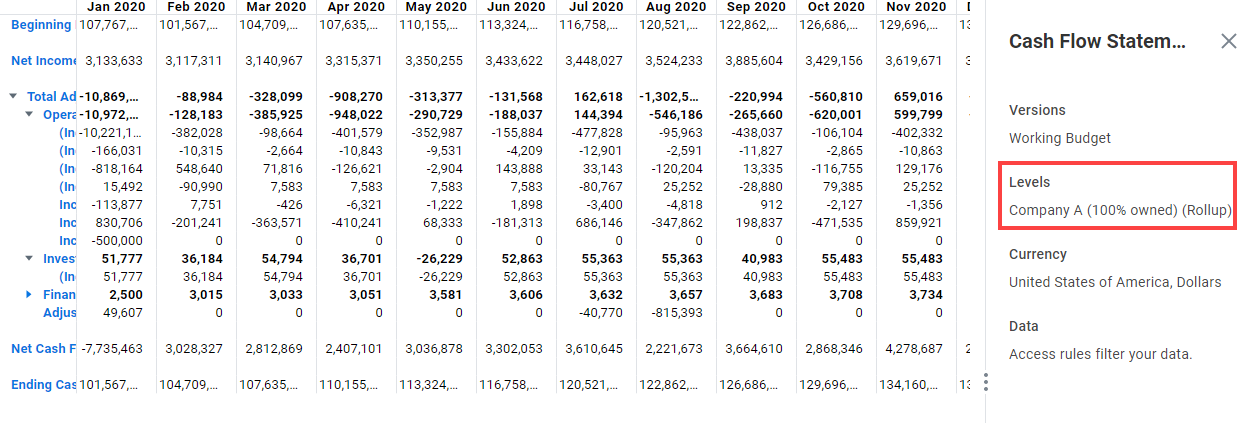
. Vergewissern Sie sich, dass diese Elemente noch nicht im Bericht verwendet werden.Im Bericht „Cashflow-Auszug“ werden standardmäßig Daten für die Ebene „Gesamtunternehmen (Rollup)“ angezeigt. In diesem Beispiel wird „Ebene“ als Filter auf den Bericht angewendet. Wenn Sie den Bericht erneut ausführen, werden nur Daten für die Ebene „Unternehmen A“ angezeigt.
Führen Sie die folgenden Schritte aus:
- Klicken Sie aufBearbeiten.
- Blenden Sie im BereichElementedie OptionenEbenenund dann „Gesamtunternehmen“ ein.
- Ziehen Sie „Unternehmen A“ auf die Filter. Diese Ebene wird als Filter für den gesamten Bericht hinzugefügt.
- Führen Sie den Bericht aus.
- Um den Filter anzuzeigen, klicken Sie in der Symbolleiste auf das SymbolInformationen anzeigen. Sie können alle Filter und andere Standardwerte anzeigen, die auf den Bericht angewendet wurden. Beachten Sie, dass im Bericht monatliche Daten nur für die Ebene „Unternehmen A“ angezeigt werden.
Beispiel: Berichtsparameter hinzufügen
Um Parameter hinzuzufügen, ziehen Sie Elemente, die sich bereits in den Berichtszeilen, -spalten und -filtern befinden, in den Bereich
Parameter
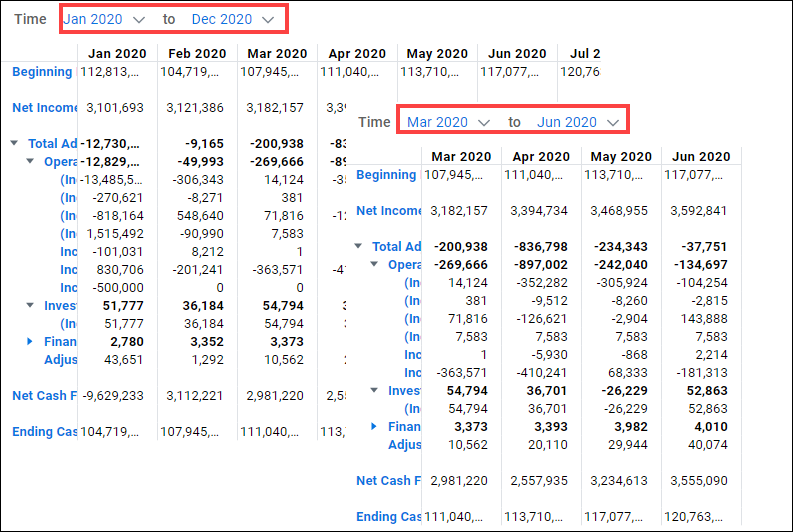
.Im Bericht „Cashflow-Auszug“ werden Daten für die gesamte Zeitspanne der Version im Bericht angezeigt. In diesem Beispiel ist „Zeit“ parametrisiert. Wenn Sie den Bericht ausführen, werden basierend auf der Einstellung des Parameters „Anfangsbereich“ Daten für Jan 2020 bis Dez 2020 angezeigt. Wählen Sie dann einen beliebigen Zeitbereich innerhalb der Berichtszeitspanne aus und führen Sie den Bericht erneut aus. Im Bericht werden nur Daten für den ausgewählten Bereich angezeigt.
Führen Sie die folgenden Schritte aus:
- Klicken Sie aufBearbeiten.
- Ziehen Sie das ElementZeitspanneaus der Berichtsspalte aufParameter. „Zeit“ ist jetzt ein Parameter.
- Klicken Sie mit der rechten Maustaste auf den ParameterZeitund wählen SieEigenschaften.
- Wählen Sie unterAuswahlmöglichkeitendie OptionVon Jan 2020 bis Dez 2020als anfänglichen Datenbereich, der angezeigt werden soll.
- Klicken Sie aufAnwendenund führen Sie den Bericht aus. Im Bericht werden monatliche Daten für den Anfangszeitbereich angezeigt.
- Wählen Sie in der Dropdown-Liste des ParametersZeiteinen anderen Bereich innerhalb der Berichtszeitspanne aus. Beispiel: Wählen SieMär 2020 bis Jun 2020aus und führen Sie den Bericht erneut aus. Im Bericht werden jetzt monatliche Daten für den neuen Zeitbereich angezeigt.