
Referenz: Einstellungen und Felder für Anzeigeoptionen
Erfahren Sie, wie Sie Ihre Tabellenblattansicht mit Anzeigeoptionen, Filtern und anderen Tools ändern können.
Anzeigeoptionen > Register „Zeit“.
Das Register „Zeit“ ist für jede Art von Tabellenblatt mit einem Zeitbereich verfügbar. Das Register Zeit enthält drei Haupteinstellungen:
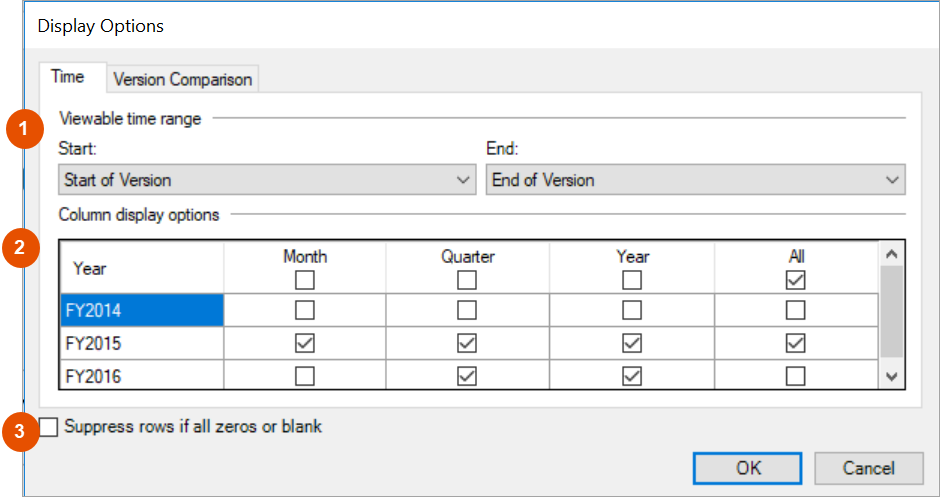
Option | Beschreibung |
|---|---|
1 | Anzeigezeitbereich: Wählen Sie, wo das Tabellenblatt beginnt und endet |
2 | Spaltenanzeigeoptionen: Wählen Sie aus, welche Zeitperioden innerhalb des Bereichs angezeigt werden sollen |
3 | Zeilen unterdrücken, die nur Nullen enthalten oder leer sind: Blenden Sie Zeilen aus, die keine Daten oder nur Nullen enthalten. |
- Anzeigezeitbereich
- Ein Tabellenblatt kann Daten von Januar 2010 bis zu einem zukünftigen Jahr enthalten. Sie können Start und Ende angeben, um Ihre Ansicht einzugrenzen. Die verfügbaren Auswahlmöglichkeiten sind in der folgenden Tabelle beschrieben:Dropdown-OptionBasierend aufWird angezeigt für StartWird angezeigt für EndeWählen Sie aus, wann Sie Folgendes anzeigen möchten:Zusätzliche Felder, wenn diese Option aktiviert istVersionsstartPlanversionen: Linke Bildlaufbegrenzung im Versions-Setup.Istzahlen-Versionen: Der Start der Version.Das Datum, das Ihr Administrator für die linke Bildlaufbegrenzung ausgewählt hat.Das Datum der frühesten in gespeicherten IstdatenAdaptive Planning.N/VSo weit zurück in die Vergangenheit wie möglich, einschließlich der Istzahlen-Überlagerung für Planversionen.N/VVersionsendePlan- oder Versionsende im Versions-SetupN/VBis zum Versionsende.So weit im Voraus wie möglich.PlanstartPlanversionen: Versions-Setup, bei dem die Plandaten beginnen und die Istzahlen-Überlagerung endet.Istzahlen-Versionen: ist identisch mit „Versionsstart“.Bis zum Beginn des Plans.N/VNur die aktuellen Plandaten.Zeitversatz: Geben Sie negative oder positive Zahlen ein, die vor oder nach Ihrer Auswahl beginnen oder enden sollen.Aktuell [time Perioden]Kalender-Setup. Ein allgemeiner Kalender könnte z. B. Aktueller Monat, Aktuelles Quartal und Aktuelles Geschäftsjahr enthalten.Das kleinste Segment der ausgewählten Zeitperiode.Wenn Sie im März 2018 „Aktuelles Jahr“ oder „Aktuelles Quartal“ auswählen, beginnt das Tabellenblatt im Januar 2018.Das kleinste Segment der ausgewählten Zeitperiode.Wenn Sie im März 2018 die Option Aktuelles Jahr auswählen, endet das Tabellenblatt im Dezember 2018.Wenn Sie Aktuelles Quartal auswählen, endet das Tabellenblatt im März 2018Daten innerhalb bestimmter Geschäftszeitperioden.Zeitversatz: Geben Sie negative oder positive Zahlen ein, die vor oder nach Ihrer Auswahl beginnen oder enden sollen.Kleinste ZeitperiodeDie kleinste verfügbare Zeitperiode des Kalenders. Die kleinste Zeitperiode eines allgemeinen Kalenders ist Monat.Genau das, was Sie aus dem zusätzlichen Dropdown-Menü wählen, das angezeigt wird.Daten zwischen einem bestimmten Start- oder Enddatum.Wählen Sie die bestimmte Zeit aus der angezeigten Dropdown-Liste aus.
- Optionen für Spaltenanzeige
- Wählen Sie die Optionen, die im Tabellenblatt sichtbar sein sollen.
- Die Optionen umfassen alle verfügbaren Zeitperioden des Kalenders Ihrer Instanz, die auf den ausgewählten Zeitspannen basieren.
- Sie können einige Optionen nicht auswählen, da sie nicht für das Tabellenblatt oder die Konten im Tabellenblatt gelten.
- Sie können für jedes sichtbare Jahr unterschiedliche Optionen auswählen.
Anzeigeoptionen > Register „Versionsvergleich“.
Das Register Versionsvergleich ist nur für Standardtabellenblätter aktiv.
Feld | Erläuterung |
|---|---|
Jahr | Enthält die Zeitspanne der Jahre, die in der aktuellen Version für das Tabellenblatt verfügbar sind. Wählen Sie ein beliebiges Jahr aus, um die Daten nebeneinander pro Spalte anzuzeigen. Stellen Sie sicher, dass der auf dem Register Zeit ausgewählte Zeitbereich mit dem Jahr übereinstimmt, das Sie hier auswählen. Wenn Sie beispielsweise Ihren Zeitbereich so gefiltert haben, dass nur das aktuelle Quartal angezeigt wird, ist der Versionsvergleich mit einem vorherigen Jahr nicht sichtbar. |
Erste Vergleichsversion und zweite Vergleichsversion | Wählen Sie diese Option, um eine oder zwei Versionen zu laden und mit Ihrem Tabellenblatt zu vergleichen. |
Version | Enthält alle für Sie verfügbaren Versionen. Wählen Sie die Version aus, die mit Ihrem aktuellen Tabellenblatt verglichen werden soll. Sie können dieselbe Version für den ersten und zweiten Vergleich auswählen und eine davon versetzen. |
Zeitversatz | Verschieben Sie das Jahr der Version vorwärts oder rückwärts, indem Sie eine positive oder negative Zahl eingeben. |
Tabellenblattfilter
Tabellenblattfilter
 ist nur für modellierte Tabellenblätter aktiviert.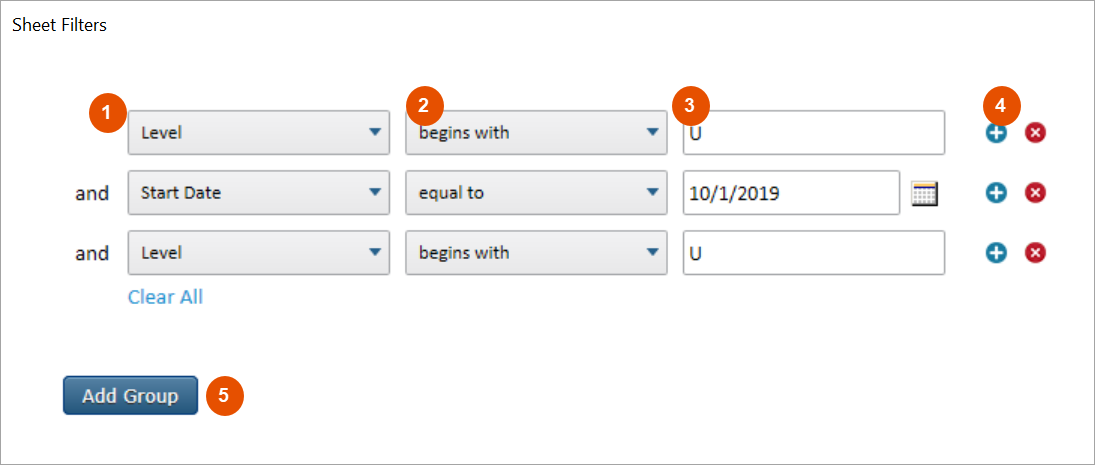
Option | Beschreibung |
|---|---|
1 | Spalte auswählen : Filter für jeden Spalten-Header. |
2 | Operator : Die Dropdown-Liste enthält eine Liste der Operatoren, z. B. enthält , beginnt mit und so weiter. |
3 | In dieses Feld geben Sie Ihre Kriterien ein. |
4 | Plus- oder Minus-Symbol: Fügen Sie UND-Regeln zu Ihrem Filter hinzu oder entfernen Sie sie. (Bei UND-Regeln müssen alle Bedingungen erfüllt sein, um Zeilen zurückzugeben.) |
5 | Gruppe hinzufügen : Fügen Sie Ihrem Filter ODER-Regeln hinzu. (Bei ODER-Regeln gibt jede der Filterbedingungen für jede Gruppe, die erfüllt wird, Zeilen zurück.) |