
Referenz: Schaltflächen für das Register „Planning“ im Excel-Band
Das Register Planning wird nach der Installation im Excel-Band angezeigt
Excel Interface for Planning
. Auf dieser Seite werden die Schaltflächen der Symbolleiste und ihre Funktionen erläutert. Schaltflächen für Register „Planning“.

|
Melden Sie sich an, um eine Verbindung zu herzustellen Adaptive Planning : Öffnen Sie Ihre Tabellenblätter, aktualisieren Sie die in Excel angezeigten Daten und aktualisieren Sie den Server mit Änderungen, die Sie in Excel vorgenommen haben. Melden Sie sich ab, um offline zu arbeiten. Ihre Änderungen werden erst dann auf dem Server gespeichert, wenn Sie sich erneut anmelden und übermitteln. |

|
Klicken Sie hier, um neue Daten abzurufen , die von anderen Benutzern seit der letzten Verbindung eingegeben wurden. Wenn Konflikte zwischen den neuen Daten und Ihren Daten auftreten, werden Sie aufgefordert, diese zu lösen. |

| Klicken Sie hier, um Ihre Arbeit in den Online-Tabellenblättern zu speichern . |

|
Fügen Sie Splits hinzu , um Unterkategorien für die ausgewählten Zeilen zu erstellen. Der Wert führt ein Rollup zur ursprünglichen Zeile durch, die für Sie nicht mehr bearbeitbar ist. |


|
Löschen Sie die von Ihnen erstellten Splits und benennen Sie sie um . |

| Durchsuchen Sie Schlüsselwörter und verwenden Sie sie, um Dimensionen für eine Zelle zu suchen und auszuwählen. |

|
Filtern Sie die im Grid angezeigten Daten oder vergleichen Sie bis zu drei Versionen im selben Grid (z. B. Istzahlen des letzten Jahres, Budget des letzten Jahres und aktuelles Arbeitsbudget). |

| Nur für modellierte Tabellenblätter. Filtern Sie Spalten nach Inhalt, indem Sie Operatoren wie beginnt mit, endet mit usw. verwenden. |
Präferenzen Toggles 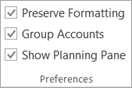 |
|

| Verwenden Sie die Dropdown-Liste und wählen Sie:
|


