
Konzept: Tabellenblätter – Kurzübersicht
Übersicht über Tabellenblätter und Annahmen
Option | Beschreibung |
|---|---|
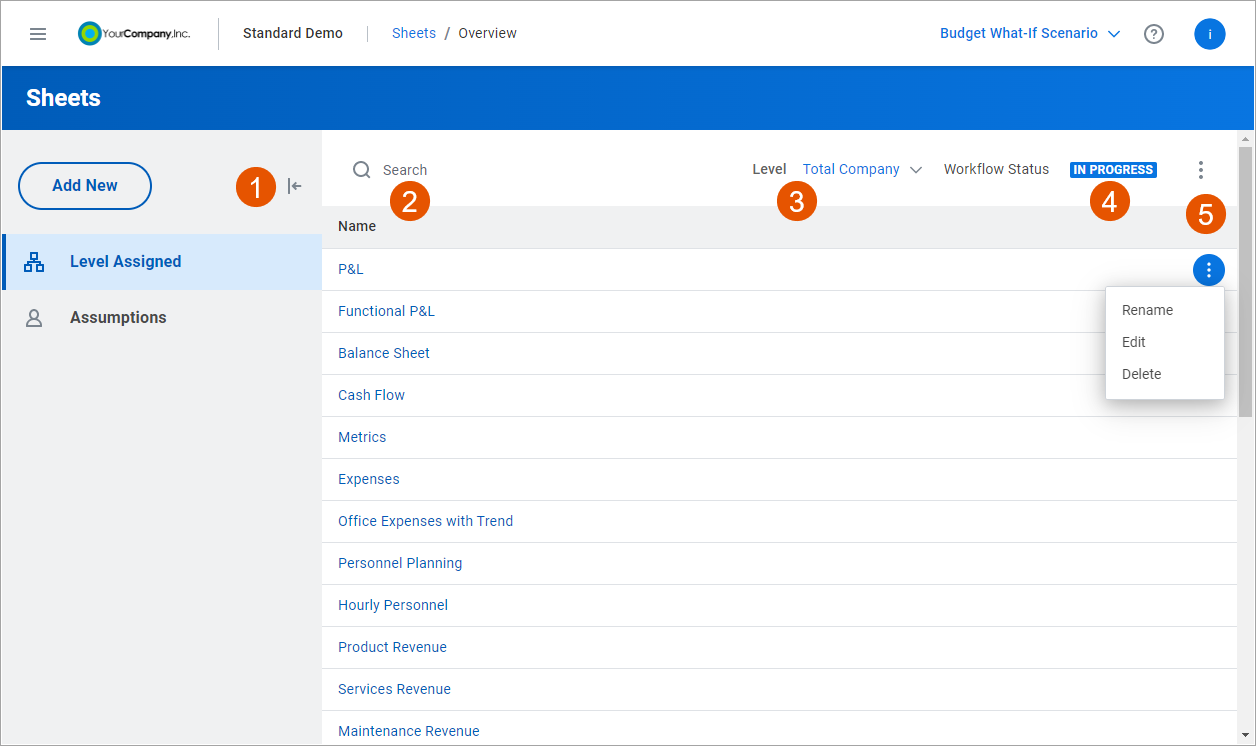
1 | Sie haben folgende Möglichkeiten:
|
2 | Beginnen Sie mit der Eingabe des Namens eines Tabellenblatts, um es in der Liste zu suchen. |
3 | Die Werteliste Ebene wird nur angezeigt, wenn Sie Tabellenblätter mit Ebenenzuweisung anzeigen. Die Dropdown-Liste enthält alle Ebenen, auf die Sie zugreifen können. Die Liste der Tabellenblätter ändert sich und zeigt die der ausgewählten Ebene zugewiesenen Tabellenblätter an. |
4 | Wenn Sie über „Workflow“ verfügen, können Sie auf die Schaltfläche für den Workflow-Status klicken, um Workflow-Notizen zu prüfen und den Status zu aktualisieren. |
5 | Mit dem Symbol Mehr in der Symbolleiste haben Sie folgende Möglichkeiten:
Sie können das Symbol Weitere Aktionen in der Liste für Folgendes verwenden:
Weitere Aktionen ist in der Liste nur sichtbar, wenn Sie über die Berechtigung Modell enthält: Tabellenblätter, Konten, Dimensionen und Formeln verfügen. |
Einzelne Tabellenblätter
Option | Beschreibung |
|---|---|
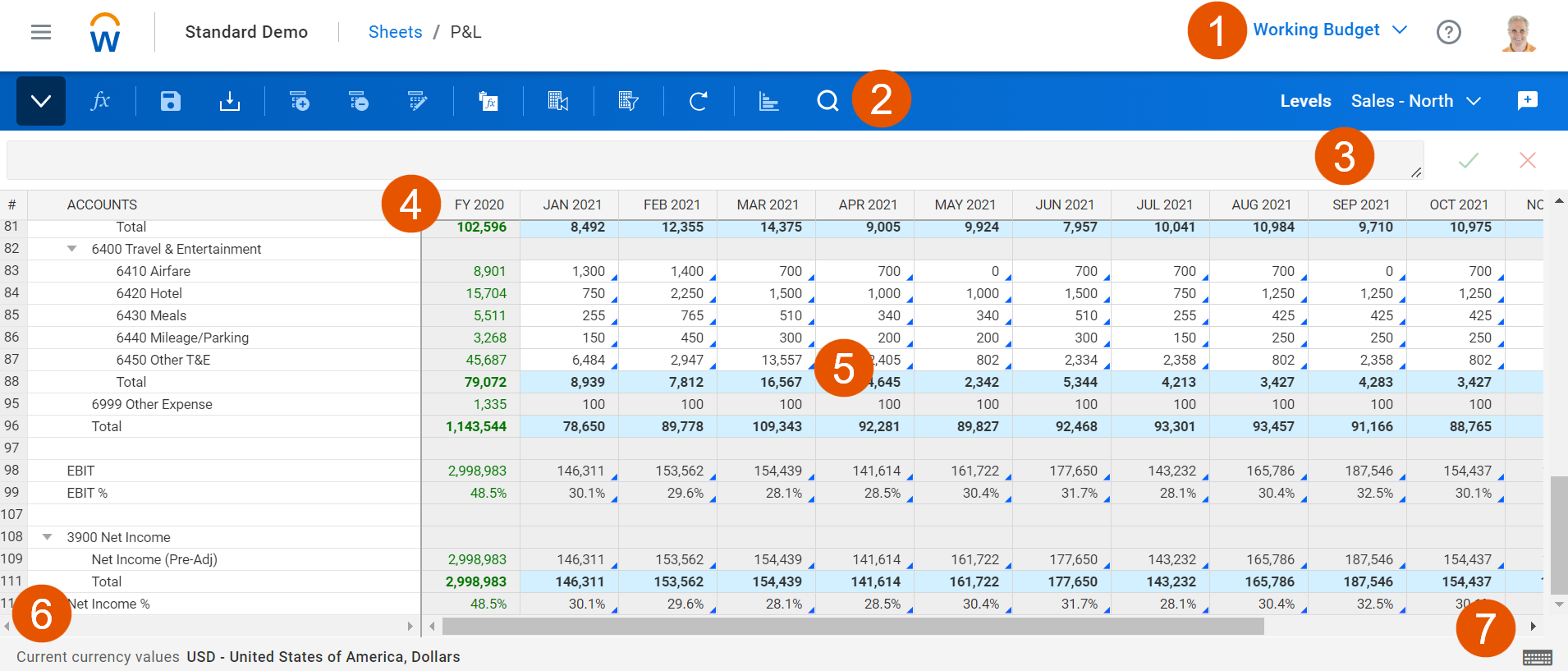
1 | Die Dropdown-Liste "Version" enthält alle Versionen, auf die Sie zugreifen können. Sie können auch Szenarioversionen erstellen, wenn Sie über die Berechtigung Szenarien erstellen verfügen. |
2 | In der Symbolleiste können Sie die Schaltflächen verwenden, um Aufgaben auszuführen. Die Symbolleiste ändert sich für jede Tabellenblattart. |
3 | Wenn Konten Formeln verwenden, werden diese in der Formelleiste angezeigt. Sie können auch Daten oder Formeln in das Feld für eine Zelle eingeben. |
4 | Sie können hierarchische Zeilen ein- und ausblenden und die Spaltentrennlinien verschieben, um die Größe zu ändern. |
5 | Sie können Daten direkt in die Zellen eingeben oder mit der rechten Maustaste klicken, um weitere Aktionen auszuführen. |
6 | Die für die Daten einer ausgewählten Zelle verwendete Währung. Die von Ihnen eingegebenen Daten werden in der Währung der Ebene angegeben, die Ihr Administrator festgelegt hat. Wenn Ebenen nicht in den Zeilen enthalten sind, wird in den Tabellenblättern die Währung folgender Elemente angezeigt:
|
7 | Liste der Tastenkombinationen. |