
Vorwärts und abwärts kopieren
- Um Werte für ein Versionsszenario zu ändern, erstellen Sie eine Szenarioversion imModellmanagement.
- Stellen Sie sicher, dass Sie Zugriff auf alle Versionen oder Szenarioversionen haben, in denen Sie Daten ändern möchten.
- Sicherheit:
- BerechtigungBearbeitungszugriff auf Tabellenblätter.
- (Optional) BerechtigungDimension im Tabellenblatt bearbeiten.
Wenn Sie vorwärts oder abwärts kopieren, haben Sie folgende Möglichkeiten:
- Zahlen kopieren, wenn die Zellen Zahlen enthalten
- Formeln kopieren, wenn die Zellen Formeln enthalten
- Leerzeichen kopieren, wenn die Zellen Leerzeichen enthalten
- In Zellen in Spalten kopieren, die aufgrund von Filtern oder Anzeigeoptionen nicht angezeigt werden
- Keine Zellnotizen kopieren
- Gesperrte Zellen und Rollup-Zellen überspringen
- Kopieren Sie nicht in unterdrückte Zeilen mit Nullen oder Leerstellen.
- Kopieren Sie nicht in ausgeblendete Konten in Cube-Tabellenblättern, wenn Sie beim Erstellen der Tabellenblätter unterCube-Tabellenblatt-Eigenschaftendie Option Rollup-Summen zur Verbesserung der Tabellenblatt-Performance ausblendenaktivieren. Sie blenden Konten in denAnzeigeoptionenaus, wenn Sie die Tabellenblätter anzeigen. Um abwärts in ausgeblendete Konten zu kopieren, deaktivieren Sie das KontrollkästchenRollup-Summen ausblenden, um Tabellenblatt-Performance zu verbessern.
Sie können „Vorwärts kopieren“ oder „Abwärts kopieren“ verwenden, um die Dateneingabe über mehrere Zellbereiche hinweg zu beschleunigen, wenn die Werte wie folgt sind:
- Relativ konsistent
- Verwandt, entweder steigend oder fallend nach einem bestimmten Muster
Sie können auf allen Tabellenblattarten vorwärts kopieren. „Abwärts kopieren“ ist jedoch nur in Cube-Tabellenblättern verfügbar.
„Vorwärts kopieren“ und „Abwärts kopieren“ sind nicht verfügbar, wenn Sie versuchen, Folgendes zu kopieren:
- Zeit-, Konto-, Ebenen- oder Dimensions-Rollups
- Gesperrte Zellen
- (Optional) Um Änderungen an den Basisdaten mithilfe einer Szenarioversion vorzuschlagen, wählen Sie in der Werteliste „Version“ die Basisversion aus, die Sie einblenden möchten.
- (Optional) Wählen Sie die Szenarioversion aus, die in der Basisversion verschachtelt ist.
- Klicken Sie zum Zugriff auf die Optionen zum Vorwärts- und Abwärtskopieren mit der rechten Maustaste auf eine Zelle oder einen Bereich von Zellen.
- Wenn Sie vorwärts oder abwärts kopieren möchten, müssen Sie beim Konfigurieren Folgendes beachten:
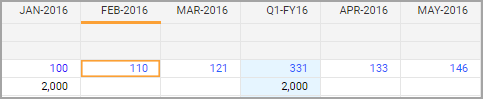
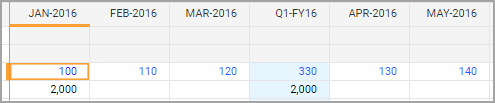
Option Bezeichnung Bis Ende kopierenEs wird vorwärts oder abwärts bis zum Ende der Zeile oder Spalte kopiert. Zum Kopieren bis zum Ende kopieren Sie Ihre Werte so, als hätten SieEndein der WertelisteKopieren bisausgewählt.WertNur verfügbar, wenn Sie vorwärts kopieren.Um diese Werteliste zu öffnen, wählen SieErweitert ...aus.Dieses Feld wird automatisch mit dem Wert ausgefüllt, der sich aktuell in der Zelle befindet. Sie können den vorhandenen Wert beibehalten oder den Wert ändern. Keine der Änderungen hat Auswirkungen auf die ursprünglichen Daten, auf die Sie mit der rechten Maustaste geklickt haben.Kopieren bisNur verfügbar, wenn Sie vorwärts kopieren.Um diese Werteliste zu öffnen, wählen SieErweitert ...aus.Es wird vorwärts in einer Zeitperiode kopiert. DerWertwird als Startwert verwendet.Beispiel: Wenn SieQuartalmit 300 als Startwert auswählen, kopieren Sie 300 vorwärts bis zum Ende des Quartals.KopieroptionenNur verfügbar, wenn Sie vorwärts kopieren.Um diese Werteliste zu öffnen, wählen SieErweitert ...aus.Sie können die Vorwärtskopie nur bei numerischen Daten erhöhen oder verringern.Wenn Sie die Vorwärtskopie erhöhen oder verringern, erhöhen oder verringern Sie den Wert aus der vorherigen Zelle. Sie können den Wert oder den Prozentsatz erhöhen oder verringern.Bei 0 stoppenNur verfügbar, wenn Sie vorwärts kopieren.Um dieses Kontrollkästchen zu öffnen, wählen SieErweitert ...aus.Aktivieren Sie dieses Kontrollkästchen, damit Ihre Werte nicht ins Negative wechseln, wenn Sie Ihre Vorwärtskopie verringern.
Vorwärts kopieren mit Erhöhung um 10 %:
Vorwärts kopieren mit Erhöhung um den Wert 10:
Vorwärts kopieren mit Verringerung um einen Wert mit und ohne Stopp bei 0:
