
Visuelle Präferenzen ändern
Visuelle Präferenzen bieten folgende Möglichkeiten:
- Setzen Sie die letzten Aktualisierungen der Benutzeroberfläche auf das vorherige Release zurück.
- Ermöglichen Sie die Verwendung von Validierungsregeln für modellierte Tabellenblätter in Tabellenblättern und beim Tabellenblattimport.
- Verbessern Sie die Sichtbarkeit in projizierten Tabellenblättern, indem Sie dunklere Gitternetzlinien und hellere Farben verwenden.
- Zeigen Sie Ihr Unternehmenslogo in der oberen Navigationsleiste an. Wenn Sie Adaptive Planning und andere Workday-Produkte verwenden, können Sie Ihr Logo nicht hochladen.
- Ermöglichen Sie Ihrem Team, Avatare für Profile zu verwenden.
Voraussetzungen
Sicherheit: Berechtigung
Allgemeines Setup
.Opt-out für letzte Aktualisierungen der Oberfläche
Bei nahezu jedem Release von Adaptive Planning werden an der Benutzeroberfläche Verbesserungen vorgenommen. Sie können sich bei jedem der aktualisierten Features für ein vorübergehendes Opt-out entscheiden.
Die Opt-out-Option gilt nur für ein Release. Im nächsten Release wird die neue Benutzeroberfläche zum Standard und Sie können sie nicht mehr deaktivieren.
So deaktivieren Sie die letzten Updates vorübergehend:
- Klicken Sie im Navigationsmenü aufVerwaltung.
- Klicken Sie aufVisuelle Präferenzen.
- Deaktivieren Sie für diese Features das KontrollkästchenLetzte Aktualisierungen der Benutzeroberfläche anwenden:
- Tabellenblätter, Berichte, Dashboards
- Toggle "Tabellenblätter optimieren" für Dashboards
- Verwenden Sie die Seite „Integration - Übersicht“
- Benachrichtigungen aktivieren
Aktivieren Sie Validierungsregeln für modellierte Tabellenblätter
- Klicken Sie im Navigationsmenü aufVerwaltung.
- Klicken Sie aufVisuelle Präferenzen.
- Aktivieren Sie im AbschnittBenutzeroberflächedie folgenden Kontrollkästchen:
- Datenvalidierungen in Tabellenblättern
- Datenvalidierungen in "Daten importieren" (erfordert "Datenvalidierungen in Tabellenblättern")
Oberflächenaktualisierungen für Verwaltungsseiten aktivieren
Um die aktualisierte Oberfläche für die Verwaltung von Landingpages und Benutzerseiten verwenden zu können, müssen Sie diese zuerst aktivieren.
- Klicken Sie im Navigationsmenü aufVerwaltung.
- Klicken Sie aufVisuelle Präferenzen.
- Aktivieren Sie im AbschnittBenutzeroberflächedie folgenden Kontrollkästchen:
- Verwaltung - Landingpage
- Verwaltung - Benutzer
Sichtbarkeit im Tabellenblatt verbessern
- Klicken Sie im Navigationsmenü aufVerwaltung.
- Klicken Sie aufVisuelle Präferenzen.
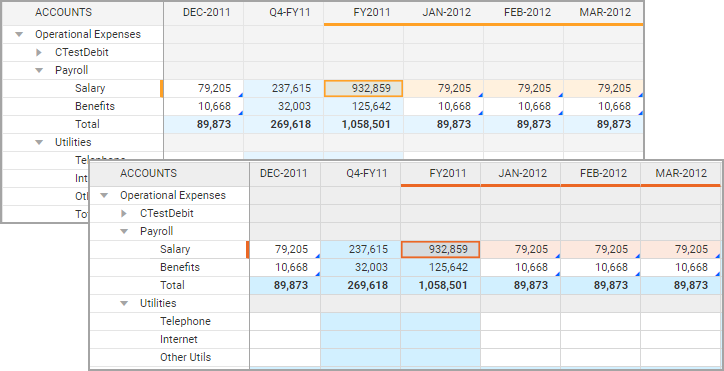
- Aktivieren Sie im AbschnittAnzeigeeinstellungendas KontrollkästchenVisuellen Kontrast in Tabellenblättern verbessern.
Wenn Sie diese Option wählen, werden für alle Benutzer Ihrer Instanz die Gitternetzlinien dunkler und die Farben der Tabellenblätter heller dargestellt. Bei Verwendung von Projektoren sind die Tabellenblatt-Details besser zu erkennen:
Unternehmenslogo ändern
- Klicken Sie im Navigationsmenü aufVerwaltung.
- Klicken Sie aufVisuelle Präferenzen.
- Wählen Sie im AbschnittKundenlogodie OptionDatei importierenaus.
- Klicken Sie aufDatei auswählen.
- Laden Sie das Logo Ihres Unternehmens im Dateiformat .JPEG oder .PNG hoch. Die Dateien dürfen maximal 40 MB groß sein. Ihr Logo wird in der oberen Navigationsleiste angezeigt.
Avatare aktivieren
- Klicken Sie im Navigationsmenü aufVerwaltung.
- Klicken Sie aufVisuelle Präferenzen.
- Klicken Sie im AbschnittBenutzer-AvatareaufAvatare zulassen.Ihr Team oder Sie selbst können Bilder in Benutzerprofile hochladen. Weitere Informationen finden Sie unter Profil, Home-Seite und E-Mail-Gruppen ändern.