
SAML-SSO mit PingOne konfigurieren
Enthält Anweisungen zur Konfiguration
Adaptive Planning
, um SAML-SSO-Token aus Ihrer PingOne- Instanz zu akzeptieren. Ihre PingOne- Instanz ist ein ID-Anbieter undAdaptive Planning
ist ein Serviceanbieter. Voraussetzungen
- Ein PingOne-Konto mit Administratorberechtigungen
- AnAdaptive PlanningKonto mit Administratorberechtigungen
- Eine Bestätigungs- E-Mail vonAdaptive Planningdie angibt, dass SAML in Ihrer Instanz provisioniert wurde
HinzufügenAdaptive Planning zu PingOne
Adaptive Planning
zu PingOne- Melden Sie sich bei PingOne an.
- Wechseln Sie zuApplications > My Applications.
- Klicken Sie aufAdd New Application.
- Wählen SieSearch Application Catalog.
- Geben Sie in das Suchtextfeld Folgendes ein:Adaptive Planning.
- AktivierenAdaptive Planningum mit der Einrichtung der Anwendung zu beginnen.
- Laden Sie die SAML-Metadaten herunter und öffnen Sie das SAML-Metadaten-Dokument im XML-Format von PingOne.
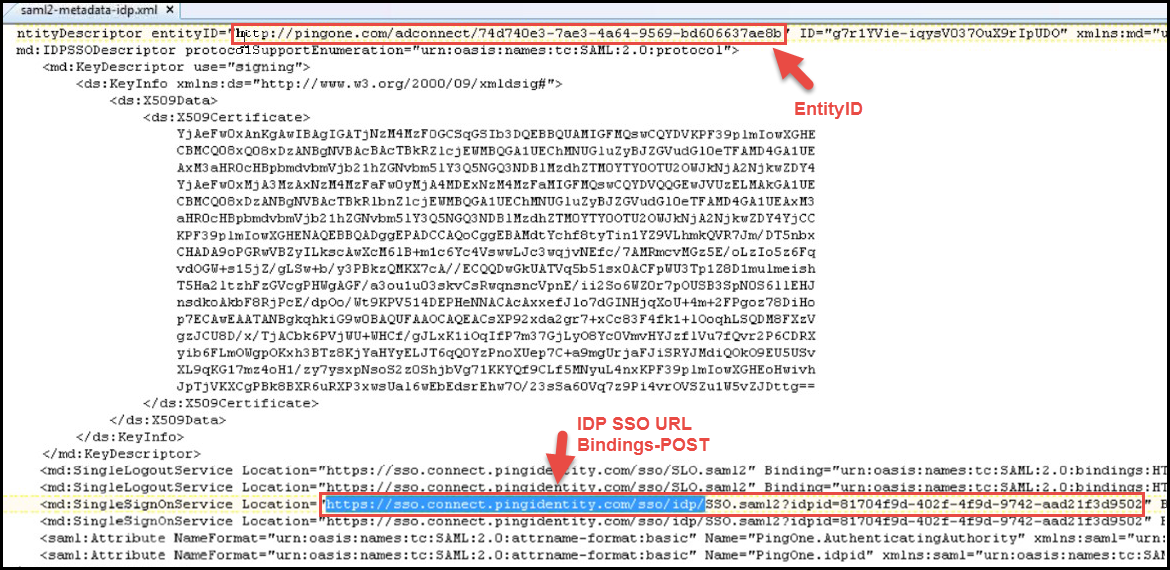
- Kopieren Sie die Entitäts-ID des ID-Anbieters aus dem heruntergeladenen XML-Dokument mit SAML-Metadaten und verwenden Sie sie inAdaptive PlanningFeldAdministrator > SAML-SSO-EinstellungenEntitäts-ID des ID-Anbieters
- Kopieren Sie die IDP SSO-URL (mit Bindings-POST) aus dem heruntergeladenen XML-Dokument mit den SAML-Metadaten. Sie verwenden diese URL inAdaptive Planningbeim Einrichten des Felds „SSO-URL des ID-Anbieters“.
- LadenSie das PingOne-Signaturzertifikatherunter und speichern Sie es an einem Ort, den Sie sich leicht merken können.
- VonAdaptive Planning, wechseln Sie zum BildschirmAdministrator > SAML-SSO-Einstellungenund laden Sie das heruntergeladene PingOne-Signaturzertifikat hoch.
- Klicken Sie auf „Speichern“.
- Konfigurieren Sie die Entitäts-ID in PingOne:
- InAdaptive Planning, kopieren Sie dieAdaptive PlanningSSO-URL unten auf dem BildschirmAdministrator > SAML-SSO-Einstellungen.
- Wechseln Sie in PingOne zu den SAML-Einstellungen fürAdaptive Planning-App und fügen Sie die URL in die FelderACS-URLsundEntity IDein.
- Kopieren Sie die unterInitiate Single Sign-On (SSO) URLangegebene URL, fügen Sie sie in einen Browser ein und versuchen Sie, sich per SSO anzumelden.Nachdem Sie Ihr Setup erfolgreich getestet haben, können Sie SAML-SSO für Ihre Benutzer aktivieren. Adaptive Planning finden Sie unter SAML-SSO für alle Benutzer aktivieren .
SSO für die Excel-Schnittstelle für Planning und OfficeConnect
Nachdem Sie SAML-SSO erfolgreich konfiguriert und getestet haben, können sich
Excel-Schnittstelle für Planning
- und OfficeConnect
-Benutzer einfach mit ihrem Benutzernamen anmelden. Das Kennwortfeld können sie leer lassen.Einschränkung bei PingOne SAML-SSO
Benutzer, die PingOne als ID-Anbieter konfigurieren, müssen ihre Zugangsdaten möglicherweise jedes Zeit neu eingeben, wenn sie sich mit verbinden
Adaptive Planning
einschließlichOfficeConnect
undExcel-Schnittstelle für Planning
.