
Schritte: SAML-SSO mit Microsoft Entra-ID konfigurieren
Konfigurieren Sie die Microsoft (MS) Entra ID, um SAML-basiertes SSO zwischen Ihrem ID-Anbieter und Adaptive Planning zu aktivieren. Siehe Konzept: SAML-SSO. Da die Konfiguration Schritte enthält, die Sie in beiden Anwendungen ausführen müssen, sollten Sie diese in zwei Browser-Registern nebeneinander geöffnet lassen.
Die Entra-ID von Microsoft (MS) war zuvor als Azure Active Directory (AD) bekannt.
MS Entra-ID einrichten
- Wählen Sie im MS Azure-Portal dieOption Microsoft Entra ID.
- Wählen SieEnterprise applicationsund dannNew applicationaus.
- Geben Sie in das Suchfeld „Adaptive“ ein. Wählen Sie in den Suchergebnissen dieOption „Adaptive Planning“. Die Übersichtsseite für die Adaptive Insights Enterprise-Anwendung wird angezeigt.
Konfigurieren Sie Single Sign-On mit Microsoft Entra-ID
- Melden Sie sich bei Adaptive Planning an und wählen Sie im Hauptmenüdie Option Verwaltung.
- Klicken Sie unterBenutzer und Berechtigungenauf SAML-SSO-Einstellungen.
- Scrollen Sie nach unten zum Abschnitt„SSO-URL“unten auf der Seite und kopieren Sie dieAdaptive Planning SSO-URL. Speichern Sie diese URL für die Verwendung in einem späteren Schritt.
- Klicken Sie in Microsoft Entra ID auf der Übersichtsseite der Adaptive Insights Enterprise-Anwendung aufSingle Sign-On.
- Wählen SieSAMLals Single Sign-On-Methode. Klicken Sie dann neben Basic SAML Configuration aufEdit.
- Klicken Sie unterIdentifier (Entity ID)auf den LinkAdd Identifierund fügen Sie die Adaptive Planning SSO URL ein, die Sie in einem früheren Schritt aus Adaptive Planning kopiert haben.
- Klicken Sie unterReply URL (Assertion Consumer Service URL)auf den LinkAdd Reply URLund fügen Sie erneut die Adaptive Planning SSO-URL ein. Klicken Sie dann aufSpeichern.
- Klicken Sie im Abschnitt„SAML-Zertifikate“aufCertificate (Base64), um das Zertifikat herunterzuladen und auf Ihrem Computer zu speichern.
- Kopieren Sie aus dem AbschnittAdaptive Insights einrichtendie folgenden Werte, um sie in einem späteren Schritt zu verwenden:
- Login-URL
- Microsoft Entra Identifier
- Füllen Sie in Adaptive Planning auf der Seite SAML-SSO-Einstellungen die folgenden Felder aus:
- Geben Sie unterName des ID-Anbieterseinen Namen für Ihre Konfiguration ein.
- Fügen Sie unterEntitäts-ID des ID-Anbietersdie Microsoft Entra-ID ein, die Sie in einem früheren Schritt aus MS Entra ID kopiert haben.
- Fügen Sie unterSSO-URL des ID-Anbietersdie Anmelde-URL ein, die Sie in einem früheren Schritt aus MS Entra ID kopiert haben.
- Klicken Sie nebenZertifikat des ID-Anbietersauf Datei auswählenund laden Sie das SAML-Zertifikat hoch, das Sie in einem früheren Schritt von MS Entra ID heruntergeladen haben.
- Wählen Sie nebenSAML-Benutzer-IDden Benutzernamen für Adaptive Planning.
- Wählen Sie nebenOrt der SAML-Benutzer-IDdieOption Benutzer-ID in NameID des Betreffs. Wählen Sie fürdas SAML NameID-FormatE-Mail-Adresse.
- Wählen Sie im AbschnittSAML aktivierendie Option SAML-SSO und direkte Anmeldung in Adaptive Planning zulassen.
- Klicken Sie aufSpeichern.
Testbenutzer für MS-Eingabe-ID erstellen
- Klicken Sie in MS Entra ID im linken Navigationsbereich aufUsers.
- Klicken Sie auf der Seite Benutzerauf Alle Benutzer. Wählen Sie dann .
- Geben Sie den Hauptnamen und die E-Mail-Adresse des Benutzers ein. Kopieren Sie die E-Mail-Adresse für die Verwendung in einem späteren Schritt.
- Geben Sie den Anzeigenamen für den Testbenutzer ein.
- Klicken Sie nebenKennwortauf In Zwischenablage kopieren, um sie in einem späteren Schritt zu verwenden.
- Klicken Sie aufPrüfen + Erstellen.
Adaptive Planning-Testbenutzer erstellen
- Melden Sie sich bei Adaptive Planning als Administrator an.
- Navigieren Sie zuVerwaltung.
- Klicken Sie aufBenutzer.
- Klicken Sie aufNeuer Benutzer.
- Geben Sie den Namen, die Anmeldedetails, die E-Mail-Adresse und das Kennwort eines gültigen MS Entra-ID-Benutzers ein, den Sie provisionieren möchten.
- Wählen Sie einen Berechtigungssatz aus.
- Klicken Sie aufÜbermitteln.
Weisen Sie den Testbenutzer mit MS-Eingabe-ID zu
Mit diesen Schritten kann der von Ihnen erstellte MS Entra ID-Testbenutzer per Single Sign-On auf Adaptive Planning zugreifen.
- Klicken Sie in MS Entra ID im linken Navigationsbereich aufEnterprise applications.
- Wählen Sie in der Liste aller Anwendungen die von Ihnen erstellte Adaptive Planning-Anwendung.
- Klicken Sie im linken Navigationsbereich aufUsers and groupsund dannauf Add Benutzer/Gruppeoben auf der Seite.
- Klicken Sie unterBenutzeraufNichts ausgewählt. Wählen Sie dann in der Benutzerliste den Testbenutzer aus.
- Klicken Sie bei „Add Assignment“ aufAssign.
SSO testen (vom Serviceanbieter initiiert)
Melden Sie sich bei Adaptive Planning mit Ihrem Benutzernamen und ohne Kennwort an. Sie werden zur Microsoft SSO-Anmeldeseite weitergeleitet:
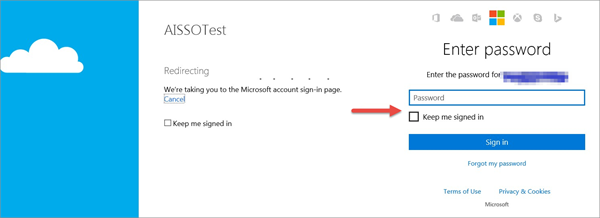
Geben Sie Ihre Zugangsdaten ein und schließen Sie die SSO-Anmeldung ab. Sie sind jetzt bei Adaptive Planning angemeldet.
SSO testen (vom ID-Anbieter initiiert)
- Klicken Sie in MS Entra ID im linken Navigationsbereich aufEigenschaften.
- Kopieren Sie dieURL für den Benutzerzugriff.
- Öffnen Sie eine neue Browserseite, fügen Sie die URL für den Benutzerzugriff in die URL-Leiste ein und drücken Sie dieEingabetaste.
SSO für die Excel-Schnittstelle für Planning und OfficeConnect
Nachdem Sie SAML-SSO mit MS Entra-ID erfolgreich konfiguriert und getestet haben, können sich Benutzer mit ihrem Adaptive Planning-Benutzernamen bei OfficeConnect und der Excel-Schnittstelle für Planning anmelden und das Feld „Kennwort“ leer lassen. Auf der Microsoft-Anmeldeseite müssen sie ihren MS-Benutzernamen und ihr Kennwort eingeben.