
Konzept: Hierarchien und Zugriffsregeln
Zugriffsregeln
definieren bestimmte Datenschnittpunkte, die Benutzer oder Gruppen bearbeiten oder anzeigen können.Zugriffsregeln verwenden eine Hierarchielogik, um Schnittpunkte des Zugriffs zu definieren. Sie müssen die Hierarchien der Ebenen, Konten und Dimensionen, die Sie sichern, verstehen. Die Hierarchien wirken sich auf die von Ihnen erstellten Zugriffsregeln aus.
Terminologie für die Hierarchie
Farbliche Gestaltung der Hierarchie
| Allgemeine Begriffe für die Hierarchie
|
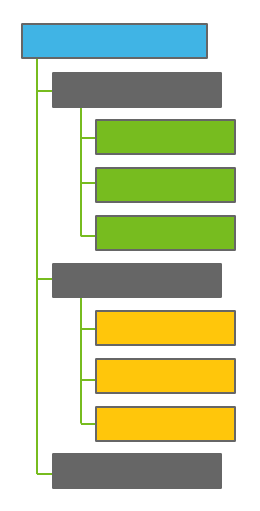
| Blaues Element
Graue Elemente
Grüne und gelbe Elemente
Leaf-Ebenen Die gelben, grünen und das letzte graue Element sind Leaf-Ebenen in der Hierarchie , da sie keine untergeordneten Elemente haben. |
- Weitere Informationen zu Kontohierarchien
- Es gibt separate Kontohierarchien für Hauptbuch-Konten, benutzerdefinierte Konten, Metrikkonten und Annahmekonten. Außerdem hat jedes Cube-Tabellenblatt und jedes modellierte Tabellenblatt eine eigene Kontohierarchie. Für die Konten ist das blaue Element entweder die Kontoart oder der Name des Cube-Tabellenblatts bzw. des modellierten Tabellenblatts.Wenn ein graues Konto untergeordnete Elemente hat, ist es entweder eine Kontogruppe oder ein Konto-Rollup. Kontogruppen enthalten keine Summen. Konto-Rollups enthalten die Summe der Nachfolger-Konten. Wenn ein Konto keine Nachfolger hat, ist es ein Konto auf Leaf-Ebene.
- Weitere Informationen zur Ebenenhierarchie
- Jedes Modell hat eine Ebenenhierarchie, die auch als Organisationsstruktur bezeichnet wird. Einige Instanzen verwenden Ebenendimensionen (benutzerdefinierte Dimensionen mit einer Ebeneneinstellung), um alternative Ebenenhierarchien zu erstellen. Da Sie Ebenendimensionen nicht sichern können, kann der Zugriff auf Ebenen nur über die Hauptebenenhierarchie gewährt werden.Das blaue Element ist immer dieoberste Ebeneund wird von Ihrem Administrator benannt. Jede übergeordnete Ebene hat eine Ebene „(Ausschließlich)“, für die ein Rollup zur übergeordneten Ebene erfolgt. Das letzte graue Element ist die oberste Ebene „(Ausschließlich)“. Das letzte grüne Element und das letzte gelbe Element sind die Ebenen „(Ausschließlich)“ für die jeweiligen übergeordneten grauen Elemente.
- Weitere Informationen zu benutzerdefinierten Dimensionshierarchien
- Es gibt hierarchische Dimensionen und Listendimensionen. Eine hierarchische Dimension enthält Werte, für die ein Rollup zu anderen Werten erfolgt. Eine Liste hat eine Wertebene.Beispiel für ListendimensionBeispiel für hierarchische DimensionProdukt (Alle)
- T-Shirts
- Sweaters
- Jacken
- Produkt „Ohne Kategorie“
Produkt (Alle)- T-Shirts (Alle)
- T-Shirts mit grafischen Mustern
- Einfarbige T-Shirts
- T-Shirts „Ohne Kategorie“
- Sweaters
- Jacken
- Produkt „Ohne Kategorie“
Das blaue Element ist der Name der Dimension und das Dimensions-Rollup oder der WertAlle. Die grauen Elemente sind die Dimensionswerte. sowohl für Listen als auch für hierarchische Dimensionen ist das letzte graue Element derRoot-Wert „Ohne Kategorie“.Der Root-Wert „Ohne Kategorie“taggt Datenpunkte, die nicht explizit mit einem Dimensionswert getaggt wurden. In den Beispielen ist das Produkt „Ohne Kategorie“ derRoot-Wert.Eine Listendimension enthält nur graue Elemente. Bei hierarchischen benutzerdefinierten Dimensionen (wie T-Shirts im Beispiel) hat jeder Wert mit Nachfolgern einen WertOhne Kategorieund einen WertAlle.
Hierarchien und Zugriffsregeln
Allgemeine Hierarchieregeln für den Zugriff:
- Der Zugriff auf ein übergeordnetes Element umfasst den Zugriff auf alle Nachfolger. Wenn Zugriff auf übergeordnete Elemente gewährt wurde, können Sie keine anderen Regeln verwenden, um den Zugriff auf Nachfolger zu entfernen.
- Der Zugriff auf untergeordnete Elemente umfasst nicht den Zugriff auf Vorgänger. Sie können also verhindern, dass ein Benutzer Rollups sieht, indem Sie ihm nur Zugriff auf untergeordnete Konten und Ebenen gewähren.
- Alle Regeln umfassen den Zugriff auf denRoot-Wert „Ohne Kategorie“gesicherter Dimensionen.
- Die einzige Möglichkeit, Zugriff auf Ebenen „(Ausschließlich)“ zu gewähren, ist der Zugriff auf die übergeordnete Ebene.
Wenn die folgende Beispielhierarchie für Ebenen verwendet wird, zeigen die Tabellen das Ergebnis jeder Regel bzw. Reihe von Regeln in der Vorlage an.
HQ
- G&A
- HR
- Legal
- Produktentwicklung
- Operations
- Engineering
- Wenn Sie die Spalte „Gewähren“ verwenden, gilt Folgendes:
- Regel mit gewährten EbenenResultierende Ebenenhierarchie für Benutzer
 Erläuterung: Wenn Sie Zugriff auf „G&A“ gewähren, gilt dies auch für alle Nachfolger, jedoch nicht für Vorgänger.G&A
- HR
- Legal
- G&A (Ausschließlich)
 Erläuterung: Wenn Sie auch Zugriff auf „Operations“ gewähren, umfasst dies keine gleichgeordneten Elemente oder Vorgänger.G&A
- HR
- Legal
- G&A (Ausschließlich)
Operations Erläuterung: Die neue Regel ist ungültig. Sie können keine Regel hinzufügen, die den Nachfolger eines Elements einschränkt, auf das Zugriff gewährt wurde.Keine Änderung
- Wenn Sie die Spalte „Alle gewähren außer“ verwenden, gilt Folgendes:
- Regel mit Ebenen „Alle gewähren außer“Resultierende Ebenenhierarchie für Benutzer
 Erläuterung: Wenn Sie alle Ebenen außer G&A gewähren, schließen Sie auch die Vorgänger und Nachfolger von G&A aus.Produktentwicklung
- Operations
- Engineering
- Produktentwicklung (Ausschließlich)
 Erläuterung: Sie können eine Regel hinzufügen, die Zugriff auf ein untergeordnetes Element eines eingeschränkten übergeordneten Elements gewährt.HRProduktentwicklung
- Operations
- Engineering
- Produktentwicklung (Ausschließlich)
Gesicherte benutzerdefinierte Dimensionen und Schnittpunkte
Alle Datenpunkte überschneiden sich an einer bestimmte Ebene, einem bestimmten Konto, einem bestimmten Zeitraum und einer bestimmte Version. Alle Daten überschneiden sich auch an jeder benutzerdefinierten Dimension in Ihrem Modell. Für benutzerdefinierte Dimensionen:
- Daten überschneiden sich amRoot-Wert „Ohne Kategorie“, wenn Sie Daten nicht mit einem benutzerdefinierten Dimensionswert taggen.
- Daten überschneiden sich am WertAllealler benutzerdefinierten Dimensionen auf allen Ebenen sowie in allen Konten und benutzerdefinierten Dimensions-Rollups.
Um einen Rollup-Wert in einem Tabellenblatt anzuzeigen, benötigen Sie Zugriff auf alle Nachfolger aller Rollups. In einem Bericht wird, sofern es sich nicht um ein Metrikkonto handelt, ein partieller Rollup-Wert angezeigt. In Tabellenblättern werden möglicherweise keine Konten oder Ebenen angezeigt, wenn Sie keinen Zugriff auf das Rollup haben. In Berichten und Diagrammen werden in Rollups partielle Rollup-Werte angezeigt. Partielle Rollup-Werte enthalten nur die beitragenden Werte, auf die Sie zugreifen können.
Weitere Informationen finden Sie unter Zugriffsregeln und Ihr Modell .