
Schritte: Sensible Daten schützen
Die Einstellungen für Gehaltsdetails werden für die Zugriffssteuerung verwendet. Sie lassen sich in den Einstellungen für Hauptbücher und benutzerdefinierte Konten, den Eigenschaften für modellierte Tabellenblätter und in geteilten Snapshot-Berichten festlegen. Sie stehen mit der Benutzerberechtigung
Zugriff auf Gehaltsdetails
in Zusammenhang. Die Berechtigung sorgt dafür, dass nur privilegierte Benutzer bestimmte sensible oder private Daten wie Personalinformationen, Gehälter und Adressen anzeigen oder bearbeiten dürfen. Sie können mit dieser Berechtigung auch Lookup-Werte in modellierten Tabellenblättern bearbeiten.Die geschützten Details in Konten sind die Splits. Die Kontoeinstellung verhindert, dass ein Benutzer die Kontosplits einblendet oder bei Tabellenblättern mit Ebenenzuweisung, Berichten oder Diagrammen Verknüpfungen mit den Splits im Zellen-Explorer erstellt. Diese Einstellung ist nur für Hauptbuch- und benutzerdefinierte Konten verfügbar. Bei modellierten Konten ist die Einstellung schreibgeschützt und hängt von der Eigenschaft des modellierten Tabellenblatts ab.
In modellierten Tabellenblättern mit Benutzerzuweisung oder Ebenenzuweisung verhindert die Eigenschaft, dass Benutzer das Tabellenblatt anzeigen können, und aktiviert automatisch die Kontoeinstellung für alle modellierten Konten im Tabellenblatt. Obwohl Benutzer ohne die Berechtigung
Zugriff auf Gehaltsdetails
das Tabellenblatt nicht öffnen können, gibt es viele Möglichkeiten, auf die Konten zuzugreifen, beispielsweise über Berichte, Diagramme, Kontoformeln und verknüpfte Konten. Verwenden Sie die in diesem Artikel beschriebenen Best Practices, um Verstöße zu vermeiden. In geteilten Snapshot-Berichten verhindert die Eigenschaft, dass Benutzer den geteilten Bericht anzeigen können.
Funktionsweise von Gehaltsdetails
Im Allgemeinen an
Adaptive Planning
Das Modell verarbeitet sensible Daten wie Gehaltskonten auf zwei verschiedene Arten:- Standardtabellenblatt-Splits: Das Gehaltskonto befindet sich in einem Standardtabellenblatt. Sie fügen dem Gehaltskonto Splits hinzu, um einzelne Gehälter einzugeben. Für diese Splits wird ein Rollup zum Gesamtbetrag im Gehaltskonto durchgeführt. Schützen Sie das Konto mit der Kontoeinstellung für Gehaltsdetails.
- Modellierte Personal-Tabellenblätter: Die Zeilen im modellierten Tabellenblatt enthalten sensible Daten, mit denen das Gehalt pro Mitarbeiter berechnet wird. In einem modellierten Tabellenblatt stellen alle Zeilen Splits dar. Schützen Sie das gesamte Tabellenblatt mit der Tabellenblatteigenschaft für Gehaltsdetails.
Elemente, die durch die Einstellungen für Gehaltsdetails nicht geschützt werden
- Jeder Benutzer mit der Berechtigung zum Erstellen von Berichten und Diagrammen kann geschützte Hauptbuch-Konten, benutzerdefinierte Konten und modellierte Konten verwenden.
- Jeder Benutzer, der Zugriff auf ein Tabellenblatt, ein Diagramm oder einen Bericht mit geschützten Konten hat, kann die Gesamtwerte der geschützten Konten anzeigen und einen Drill zu den Ebenen durchführen, auf die er Zugriff hat.
Prerequisites
Prerequisites
Die erforderlichen Berechtigungen finden Sie in den einzelnen Abschnitten dieses Artikels.
Navigation
 zur Navigation finden Sie in den einzelnen Abschnitten dieses Artikels.
Grundlegende Schritte zum Schutz sensibler Daten
Grundlegende Schritte zum Schutz sensibler Daten
- Erstellen Sie einen privilegierten Berechtigungssatz mit der BerechtigungZugriff auf Gehaltsdetails. Weisen Sie diesen Berechtigungssatz den Benutzern zu, die sensible Details anzeigen können.
- Schützen Sie Konten mit der EinstellungEnthält Gehaltsdetails.
- Schützen Sie modellierte Tabellenblätter mit der Eigenschaft „Gehaltsdetails“.
- Verwenden Sie Best Practices, um die Details des modellierten Tabellenblatts zu sichern.
- Teilen Sie Snapshots nur mit privilegierten Benutzern, indem Sie die Einstellung „Geteilter Bericht“ verwenden.
Privilegierte Berechtigungssätze erstellen
Die Einstellungen für Gehaltsdetails sind nur sinnvoll, wenn Sie die Berechtigung
Zugriff auf Gehaltsdetails
auf die Auswahl von Berechtigungssätzen beschränken. Erforderliche Berechtigungen:
Administratorzugriff > Berechtigungssätze
und Administratorzugriff > Benutzer
. Klicken Sie im Navigationsmenü auf Verwaltung
> Berechtigungssätze
aus.So erstellen Sie den Berechtigungssatz:
- Klicken Sie auf die SchaltflächeNeuer Berechtigungssatz. Sie können auch einen vorhandenen Berechtigungssatz bearbeiten.
- Geben Sie einen Namen für den Berechtigungssatz ein, z. B.GehaltsdetailoderPrivilegierte Daten.
- Wählen Sie die BerechtigungZugriff auf Gehaltsdetailsaus.
- Fügen Sie weitere Berechtigungen hinzu, die Benutzern mit diesem Berechtigungssatz das Anzeigen und Bearbeiten von Tabellenblättern, Berichten und Diagrammen ermöglichen.
- Klicken Sie aufÜbermitteln.
So weisen Sie Benutzern die Berechtigung zu:
- Klicken Sie in der Liste der Berechtigungssätze auf den LinkZuweisenneben dem neuen Berechtigungssatz aus.
- Wählen Sie Benutzer aus der ListeVerfügbare Benutzeraus und fügen Sie sie der ListeAusgewählte Benutzerfür den Berechtigungssatz hinzu.
- Klicken Sie aufÜbermitteln.
Splits von Hauptbuch- und benutzerdefinierten Konten schützen
Wenn es sich bei Ihrem Gehaltskonto um ein Hauptbuch- oder ein benutzerdefiniertes Konto handelt, wählen Sie das Kontrollkästchen
Enthält Gehaltsdetails
in den Kontoeinstellungen aus.Wenn die Kontoeinstellung
Enthält Gehaltsdetails
aktiviert ist, können Benutzer ohne die Berechtigung Zugriff auf Gehaltsdetails
nur die Kontosummen in Tabellenblättern, Berichten und Diagrammen anzeigen. Sie können einen Drillthrough für Zeit und Ebenen durchführen, jedoch nicht für Dimensionen und Splits. Benutzer müssen über diese Berechtigung verfügen, um einen Drill durchzuführen oder die einfließenden Werte und Splits zu analysieren.- Kontoeinstellung aktivieren
- Erforderliche Berechtigung:Modellmanagement > Modell Klicken Sie im Navigationsmenü auf Modellierung.
- Wählen SieHauptbuch-KontenoderBenutzerdefinierte Kontenaus. Ihr Gehaltskonto kann eines von beiden sein.
- Wählen Sie Ihr Gehaltskonto in der Kontoliste aus.
- Suchen Sie in den Einstellungen rechts den Abschnitt „Datenschutz“ und aktivieren Sie das OptionsfeldEnthält Gehaltsdetails.
- Speichern Sie.
- Best Practices für Konten
- Cube-Konten: Sie können Cube-Konten oder Cube-Tabellenblätter nicht schützen. Sensible Konten sollten Hauptbuch-, benutzerdefinierte oder modellierte Konten sein, damit der Schutz der Daten gewährleistet ist.Verknüpfte Konten: Wenn Sie die Konten verknüpfen, ist die EinstellungEnthält Gehaltsdetailsschreibgeschützt und vom Quellkonto abhängig. Wenn Sie eine Verknüpfung zu einem modellierten Konto in einem geschützten modellierten Tabellenblatt erstellen, wird die Einstellung aktiviert. Wenn Sie eine Verknüpfung mit einem Cube-Konto oder einem modellierten Konto erstellen, das sich nicht in einem geschützten Tabellenblatt befindet, ist die Einstellung deaktiviert.Kontoformeln: Wenn Sie ein geschütztes Konto in einer Kontoformel oder einer geteilten Formel verwenden, ist die EinstellungEnthält Gehaltsdetailsnicht erforderlich, um die Kontodetails zu schützen. Wenn die Einstellung nicht aktiviert ist, können Benutzer ohne die entsprechende Berechtigung die Daten des verknüpften Kontos durchsuchen, bis sie zu dem geschützten Konto gelangen.
Modellierte Tabellenblätter schützen
Wenn Ihre Instanz ein modelliertes Personal-Tabellenblatt verwendet, aktivieren Sie die Tabellenblatteigenschaft „Gehaltsdetails“.
Dadurch können nur Benutzer mit der Berechtigung
Zugriff auf Gehaltsdetails
das Tabellenblatt öffnen. Benutzer ohne die Berechtigung können das Tabellenblatt nicht anzeigen. - Tabellenblatteinstellung aktivieren
- Erforderliche Berechtigungen: Zugriff auf „Modellmanagement > Modell“ und Zugriff auf Gehaltsdetails Klicken Sie im Navigationsmenü auf Modellierung.
- Wählen SieTabellenblätter mit EbenenzuweisungoderTabellenblätter mit Benutzerzuweisungaus.
- Klicken Sie in der Tabellenblattliste auf den LinkBearbeitenneben dem Namen Ihres Personal-Tabellenblatts.
- Klicken Sie aufSpalten und Ebenen.
- Wählen Sie in der Symbolleiste „Tabellenblatt-Eigenschaften“
 .
. - Wählen Sie das Register „Sicherheit“ und aktivieren Sie dann das KontrollkästchenUm dieses Tabellenblatt oder eine seiner Zeilen anzeigen zu lassen, ist die Zugriffsberechtigung für Gehaltsdetails erforderlich.
- Speichern Sie das Tabellenblatt.
Die EinstellungEnthält Gehaltsdetailsist jetzt für alle Konten des Tabellenblatts aktiviert und schreibgeschützt: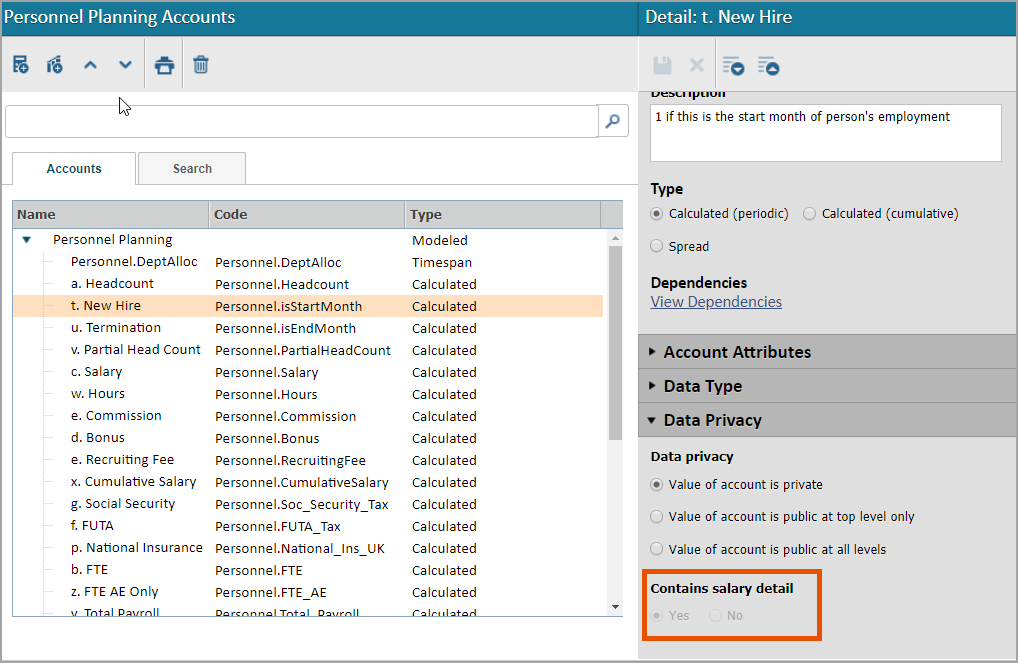 Wenn Sie die Konten in Berichten und Diagrammen verwenden oder andere Konten mit den modellierten Konten verknüpfen, können nur Benutzer mit der Berechtigung die Daten analysieren. Personen ohne Berechtigung können nur die Summen anzeigen.Alle Benutzer müssen über die Berechtigung zum Öffnen des Tabellenblatts verfügen, auch wenn es sich um ein Tabellenblatt mit Benutzerzuweisung handelt, das dem Benutzer direkt zugewiesen ist.
- Best Practice für Dimensionen und modellierte Konten
- Achten Sie darauf, welche benutzerdefinierten Dimensionen Sie in geschützten modellierten Tabellenblättern hinzufügen.Benutzer ohne die BerechtigungZugriff auf Gehaltsdetailskönnen die Daten von geschützten modellierten Konten in Tabellenblättern, Berichten und Diagrammen analysieren. Sie können die Daten nur nach Zeit und Ebenen analysieren. Die Dimensionsaufgliederung, die als Detail angesehen wird, kann von ihnen nicht angezeigt werden.Jeder Benutzer kann jedoch benutzerdefinierte Dimensionen in einen Bericht ziehen. Dadurch werden die Daten geschützter modellierter Konten nach Dimension aufgegliedert, wodurch möglicherweise Daten offengelegt werden, die Sie schützen möchten.Beispiel: Eine Dimension für Regionen in einem Personal-Tabellenblatt ermöglicht es den Benutzern, jeden Mitarbeiter mit einer Region zu taggen. In Berichten wird das Gehaltskonto anhand dieser Dimension nach Regionen aufgegliedert. Dadurch werden keine sensiblen Daten offengelegt.Eine Dimension für Mitarbeiternamen oder Mitarbeitertitel in Personal-Tabellenblättern ermöglicht es Benutzern, jede Zeile im Tabellenblatt mit einem Namen oder Titel zu taggen. In Berichten wird das Gehaltskonto dann durch die Dimension nach Namen bzw. Titeln aufgegliedert, wobei das Gehalt von Einzelpersonen bzw. von Gruppen oder Einzelpersonen offengelegt wird.Best Practice: Verwenden Sie in Ihren geschützten modellierten Tabellenblättern keine benutzerdefinierten Dimensionen für sensible Daten wie Mitarbeiternamen, Titel usw. Verwenden Sie Dateneingabe-Spalten, um die Daten zu schützen.
Snapshot-Berichte schützen
Anhand von Snapshot-Berichten können Sie Berichte genau so, wie sie angezeigt werden, mit anderen Personen teilen, die über andere Zugriffssteuerungen verfügen. Dabei können potenziell sensible Daten offengelegt werden. Die Snapshot-Einstellung für Gehaltsdetails schützt den Snapshot, sodass nur Benutzer mit der Berechtigung den Bericht öffnen können.
- Geschützten Snapshot teilen
- Erforderliche Berechtigung:Zugriff auf „Berichte > Geteilte Berichte erstellen“ Klicken Sie im Navigationsmenü auf Berichte.
- Erstellen Sie entweder einen neuen geteilten Bericht und speichern Sie ihn oder öffnen Sie einen vorhandenen geteilten Bericht, für den Sie einen Snapshot erstellen möchten.
- Klicken Sie in der Symbolleisteauf Snapshot erstellen.
- Geben Sie die Snapshot-Berichtsdetails an und klicken Sie aufErstellen und teilen.
- Klicken Sie aufErweitertund wählen SieDatei nur für Benutzer verfügbar, die Gehaltsdetails anzeigen können.
- Klicken Sie aufOK.
Nur Benutzer mit der Berechtigung können den Snapshot im geteilten Berichtsordner finden.