
Gewähren Sie Schreibgeschützten Zugriff auf das Personaltabellenblatt
Dieser Artikel enthält Vorschläge und Behelfslösungen. Der Inhalt ist möglicherweise nicht für alle Anwendungsfälle anwendbar oder entspricht nicht den besten Tätigkeiten für das neueste Release.
Frage
Ich möchte meinen Benutzern Zugriff auf das Tabellenblatt gewähren, aber sie sollen keine Bearbeitungen vornehmen können. Wie kann ich das tun?
Antwort
In der Regel ist das Tabellenblatt so konfiguriert, dass Benutzer die Rolle „Zugriff auf Gehaltsdetails“ haben müssen, um das Tabellenblatt oder eine seiner Zeilen anzeigen zu können. Diese Einstellung kann auf dem Register „Sicherheit“ des Menüs „Tabellenblatt-Eigenschaften“ unter
Modellierung > Tabellenblatt mit Ebenenzuweisung > Tabellenblatt „Bearbeiten“ > Spalten und Ebenen
angepasst werden.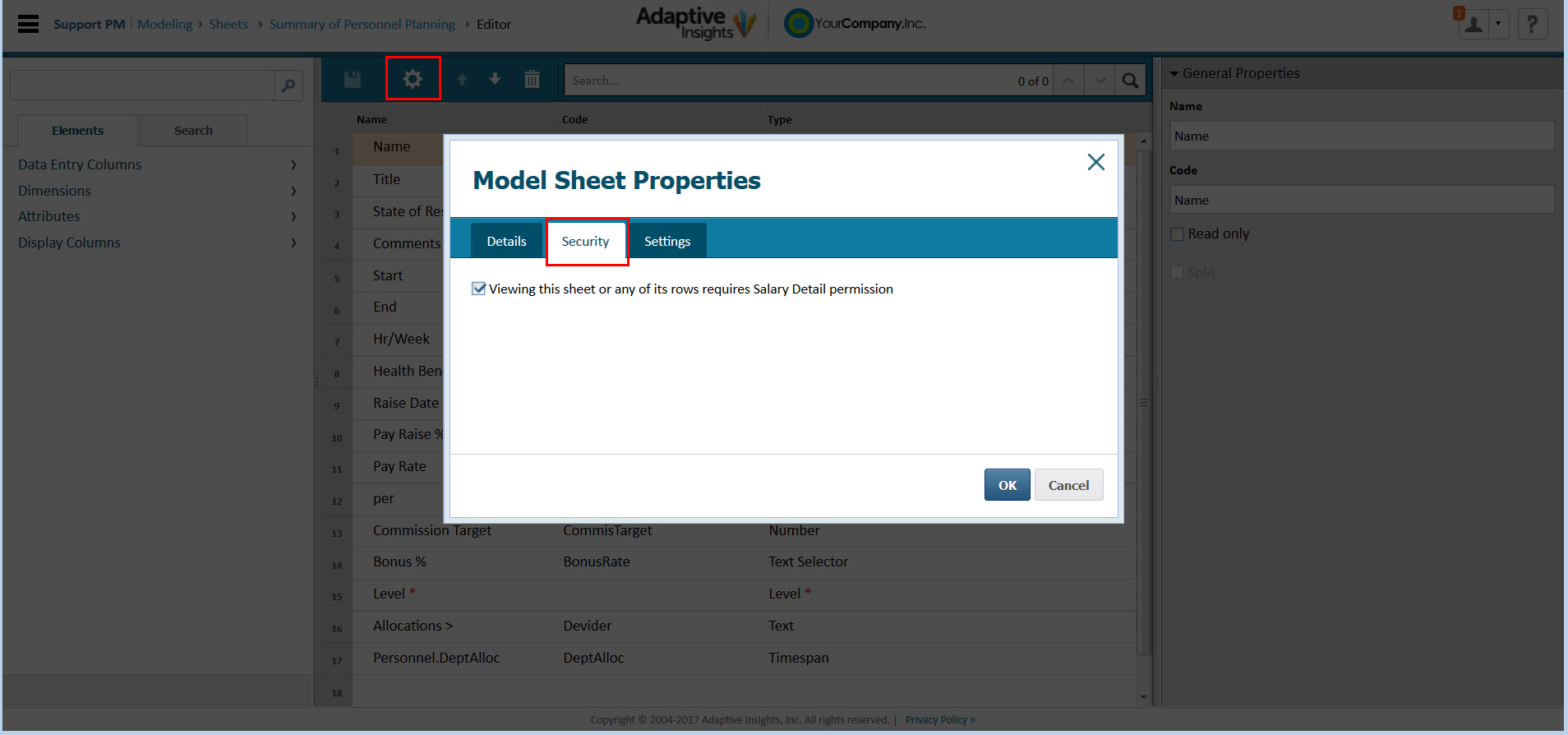
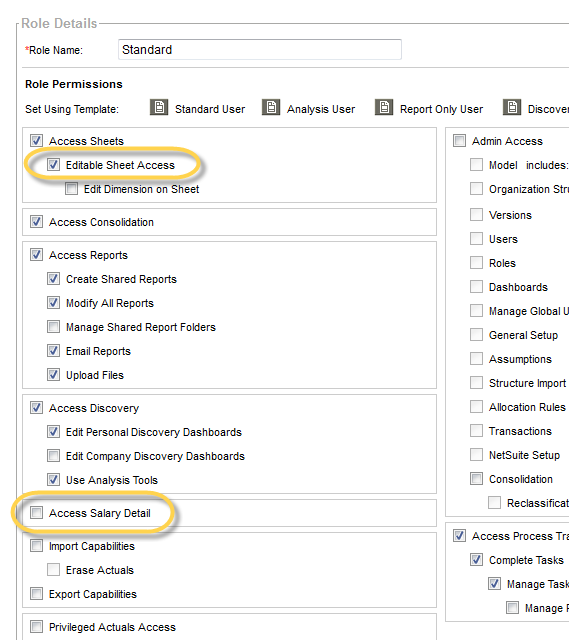
Die Berechtigung Zugriff auf Gehaltsdetails kann einer Rolle über
Verwaltung > Rollen und Berechtigungen
zugewiesen werden. Damit der Benutzer das Tabellenblatt bearbeiten kann, muss er auch über die Rolle Bearbeitungszugriff auf Tabellenblätter verfügen. Die Rolle Bearbeitungszugriff auf Tabellenblätter gilt für alle Tabellenblätter, auf die der Benutzer Zugriff hat.
Wenn Sie bestimmten Benutzern schreibgeschützten Zugriff auf das Tabellenblatt gewähren möchten, aber dennoch alle anderen Tabellenblätter im Modell bearbeiten können, haben Sie verschiedene Möglichkeiten, wie unten beschrieben:
- Erstellen Sie einen Modellbericht, der die Informationen aus dem Tabellenblatt enthält. In diesem Szenario könnten Benutzer ohne die Berechtigung Zugriff auf Gehaltsdetails den Bericht nicht anzeigen. Sie können also einen PDF- oder Excel-Snapshot des Berichts erstellen und diesen Bericht auf Ihrem Computer speichern. Anschließend können Sie die Datei hochladen und die hochgeladene Berichtsdatei mit den erforderlichen Benutzerebenen teilen .
- Erstellen Sie eine zweite Anmeldung für Benutzer, die schreibgeschützten Zugriff auf das Tabellenblatt benötigen. Die zweite Anmeldung hätte die Rolle „ Zugriff auf Gehaltsdetails“, aber nicht die Berechtigung „Bearbeiten-Zugriff auf Tabellenblätter“.
- Machen Sie alle Spalten im Tabellenblatt für Personal über den Builder für modellierte Tabellenblätter schreibgeschützt. Der Benutzer könnte weiterhin Zeilen im Tabellenblatt„Personal“ hinzufügen und löschen, aber vorhandene Zeilen nicht mehr bearbeiten können. Die schreibgeschützte Einstellung aus dem Tabellenblatt -Builder würde für alle Benutzer gelten. Wer also die Informationen eingibt, muss entweder die schreibgeschützten Einstellungen vorübergehend deaktivieren, um Bearbeitungen vorzunehmen oder die Daten zu importieren (und keine Änderungen über die Benutzeroberfläche vorzunehmen).