
Schritte: Diagramme zu Berichten hinzufügen
Excel-Sparklines zu einem Bericht hinzufügen
Sparklines
sind Miniaturdiagramme in einzelnen Zellen, die jeweils eine Datenzeile in Ihrer Auswahl darstellen. Sie können die enthaltenen Daten sowie das Format und die Farben der Sparkline definieren. Die Daten, auf denen die Sparkline basiert, befinden sich in einer einzelnen Zeile im Bericht.
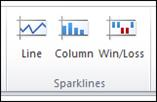
Die drei Hauptformate sind die Sparklines
Line
, Spalte
und Gewinn/Verlust
:
So erstellen Sie eine Sparkline:
- Wählen Sie die Zelle aus, in die Sie die Sparkline einfügen möchten.
- Klicken Sie auf dem RegisterEinfügenin der GruppeSparklinesaufPosition,SpalteoderGewinn/Verlust. Das Dialogfeld Sparklines erstellen wird angezeigt.
- Platzieren Sie den Cursor imDatenbereich.Wählen Sie die Zellen mit den Daten aus, die Sie in der Sparkline darstellen möchten.
- Klicken Sie inStandortbereich.
- Wählen Sie die Zellen aus, in denen Sie die Sparklines platzieren möchten.
- Klicken Sie aufOK. Die Sparklines werden wie angegeben angezeigt.
Excel-Datenbalken zu einem Bericht hinzufügen
Datenbalken
sind ein Satz durchgezogener oder schattierter Balken, die Sie zu einer Zelle hinzufügen, um den Wert in dieser Zelle visuell darzustellen. Je höher der Wert, desto länger ist der Balken. Der höchste Wert in einer Gruppe von Datenbalken ist zu 100 % schattiert, und jeder andere Wert ist als Prozentsatz dieses höchsten Werts schattiert. So fügen Sie Datenbalken zu Ihrem Bericht hinzu:
- Wählen Sie die Zellen aus, die Sie in eine einzelne Evaluierungsgruppe aufnehmen möchten. Dies sind die Zellen, die im Datenbalkensatz miteinander verglichen werden.
- Klicken Sie auf dem RegisterHomein der GruppeStileaufBedingte FormatierungZeigen Sie auf Datenbalken und wählen Sie dann die gewünschte Farbe aus den Abschnitten„Verlaufsfüllung“oder„Vollausfüllung“.
- Für weitere Optionen klicken Sie aufHome > Stile > Bedingte Formatierung > Datenbalken > Weitere Regeln. Das Dialogfeld „Neue Formatierungsregel“ wird angezeigt. Geben Sie die gewünschten Bedingungen für Ihre Datenbalken an.
Excel-Symbolsätze zu einem Bericht hinzufügen
Wie Datenbalken ist ein
Symbolsatz
eine Option mit bedingter Formatierung. Sie können einen Symbolsatz verwenden, damit Benutzer Ihres Berichts schnell die höchsten und niedrigsten Werte in einer Gruppe, Werte innerhalb definierter Bereiche oder Werte, die bestimmte Kriterien erfüllen, visualisieren können. So fügen Sie einen Symbolsatz zu Ihrem Bericht hinzu:
- Wählen Sie die Zellen aus, die Sie in eine einzelne Evaluierungsgruppe aufnehmen möchten. Dies sind die Zellen, die im Symbolsatz miteinander verglichen werden.
- Klicken Sie auf dem RegisterHomein der GruppeStileaufBedingte Formatierung, zeigen Sie auf Symbolsätze und wählen Sie dann die gewünschte Art der Symbole.
- Für weitere Optionen klicken Sie aufHome > Stile > Bedingte Formatierung > Symbolsätze > Weitere Regeln.DieDas Dialogfeld „Neue Formatierungsregel“ wird angezeigt, in dem Sie die gewünschten Bedingungen und Optionen für Ihre Symbolsätze angeben können.