Nullen und Leerstellen für eine Arbeitsmappe unterdrücken oder ausblenden
Frage
Wie kann ich Zeilen mit Nullen für meine gesamte OfficeConnect-Arbeitsmappe unterdrücken oder ausblenden?
Antwort
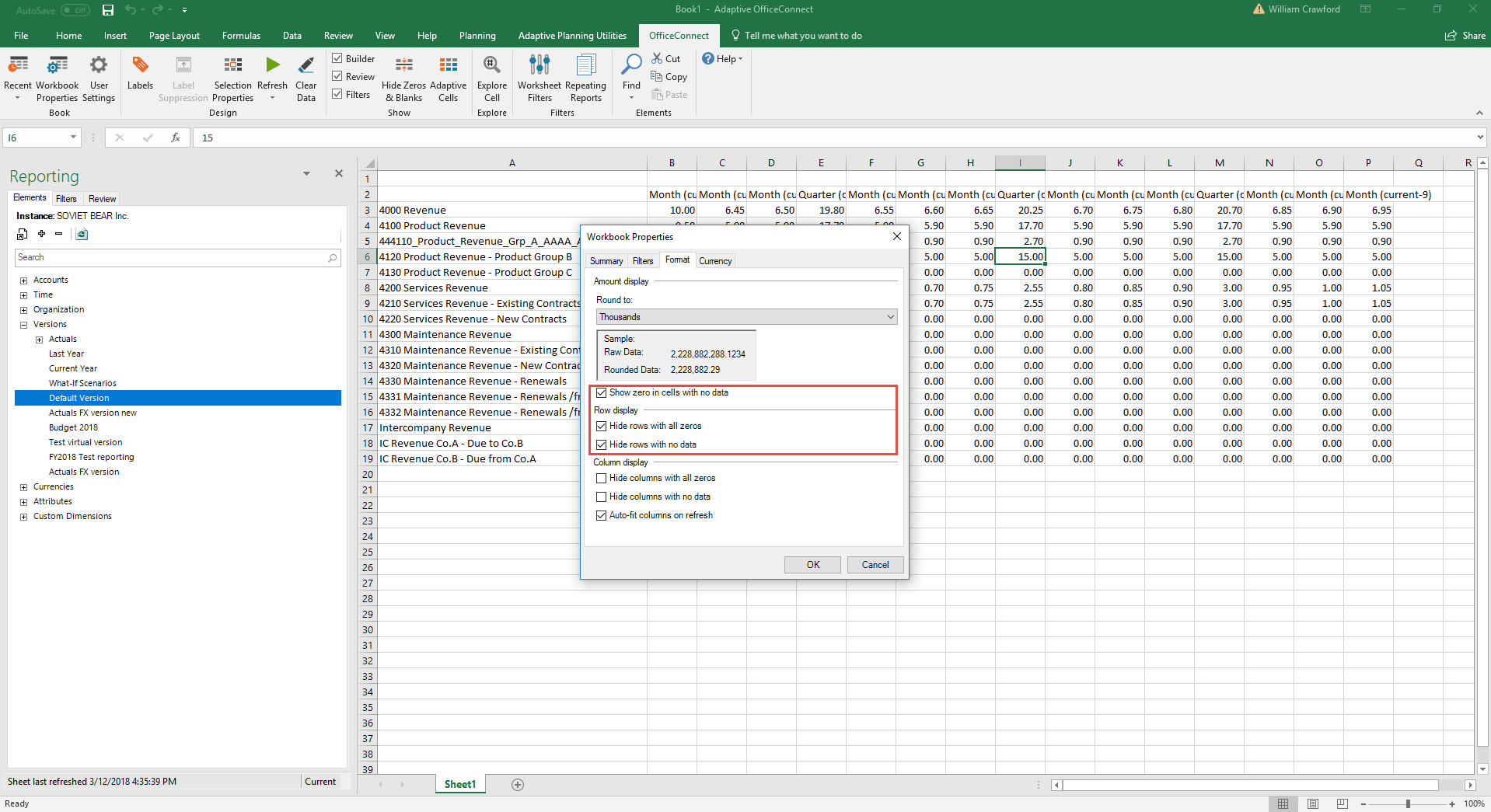
- Zeilenanzeige und Spaltenanzeige in den Arbeitsmappen-Eigenschaften
- Die Option „Zeilen mit nur Nullen ausblenden“ in denArbeitsmappen-Eigenschaften, auf die im Screenshot verwiesen wird, definiert den Standardstatus der Nullunterdrückung für die gesamte Arbeitsmappe. Wenn diese Option aktiviert ist, können Sie die Daten in der Arbeitsmappe aktualisieren und auf die Schaltfläche „Nullen und Leerstellen ausblenden“ im OfficeConnect-Band klicken. Die Unterdrückung wird dann wirksam.Wenn die Option „Zeilen mit nur Nullen ausblenden“ in den Arbeitsmappen-Eigenschaften deaktiviert ist, funktioniert die Schaltfläche „Nullen und Leerstellen ausblenden“ im OfficeConnect-Band nach der Datenaktualisierung nicht mehr, da der Standardstatus der Arbeitsmappe geändert wurde. Auf diese Weise können Sie auch eine andere Unterdrückungseinstellung für einzelne Zeilen auswählen, damit sich Teile Ihrer Arbeitsmappe entsprechend den Arbeitsmappen-Eigenschaften verhalten. Wählen Sie dann beliebige Zeilen aus, in denen sowieso Nullen unterdrückt werden sollen.Im einfachsten Fall stellt „Zeilen mit nur Nullen ausblenden“ in den Arbeitsmappen-Eigenschaften sicher, dass die Unterdrückungsfunktion aktiviert ist.
- Nullen und Leerstellen ausblenden
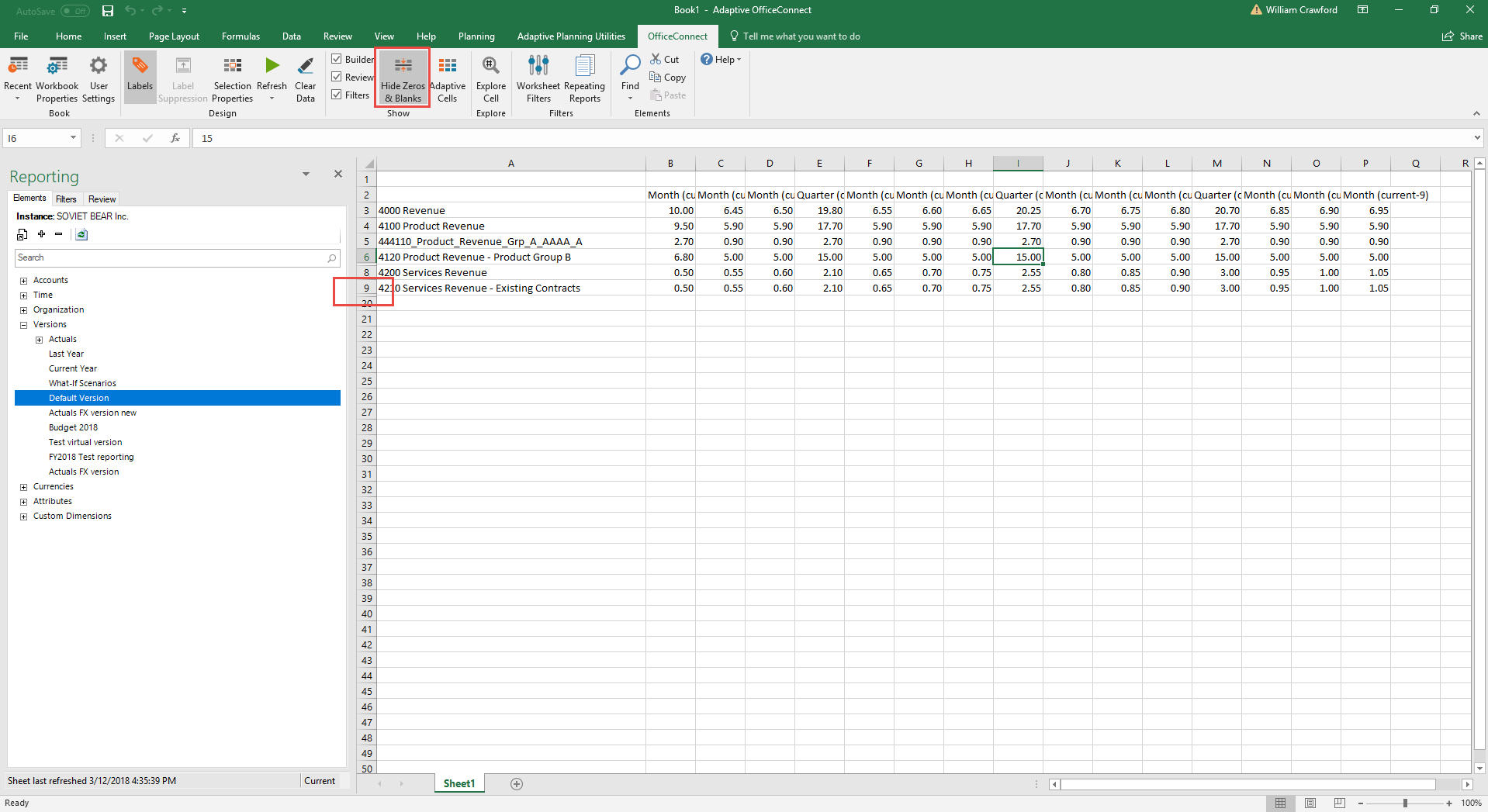
- Die Schaltfläche „Nullen und Leerstellen ausblenden“ im Band ist nur ein Toggle, um diese Zeilen ein- oder auszublenden.Er liegt innerhalb des Datenbereichs, der mit verknüpft istAdaptive Planningkönnen Sie Zeilen oder Spalten manuell mit der Excel-Funktion Ausblenden ausblenden. Diese Zeilen und Spalten sindnur dannvon der Funktion „Nullen und Leerstellen ausblenden“ betroffen, wenn sie nur Nullen enthalten.
- Beispiel: Zeilen mit nur Nullen ausblenden - Ein
- Beispiel: Nullen und Leerstellen ausblenden - Ein