Link zu Excel-Dateien aus einer OfficeConnect-Arbeitsmappe
This article includes suggestions and workarounds. Content may not be accurate for all use cases or represent best practices for the latest release.
Frage
Wie kann ich in einem OfficeConnect-Bericht eine Verknüpfung zu einer Excel-Datei erstellen?
Antwort
Aktuell gibt es zwei Möglichkeiten:
1. Öffnen Sie den OfficeConnect-Bericht vorübergehend als Excel-Datei
Diese Option sollte nicht zum Kopieren von OfficeConnect-Arbeitsblättern verwendet werden, da das Kopieren von OfficeConnect-Arbeitsblättern in Excel dazu führt, dass die kopierten Arbeitsblätter nicht mehr mit verknüpft werden
Adaptive Planning
. Nutzen Sie die Funktion zum Zusammenführen
, um OfficeConnect-Arbeitsblätter zwischen Arbeitsmappen zu kopieren.1. Öffnen Sie die OfficeConnect-Datei in nativem Excel, indem Sie Microsoft Excel öffnen. Klicken Sie dann auf
Datei > Öffnen
und wählen Sie Ihren OfficeConnect-Bericht aus.2. Geben Sie "Ja" in die folgende Werteliste ein:

3. Öffnen Sie die Excel-Datei, die Sie mit dem Bericht verknüpfen möchten. Von hier aus können Sie die beiden Dateien leichter verknüpfen.
4. Speichern Sie den OfficeConnect-Bericht (der weiterhin die Erweiterung „.xlsxai“ haben sollte).
5. Öffnen Sie den Bericht in OfficeConnect erneut. Die Excel-Links bleiben bestehen.
2. Manuelle Links
1. Öffnen Sie die Datei in
Adaptive Planning
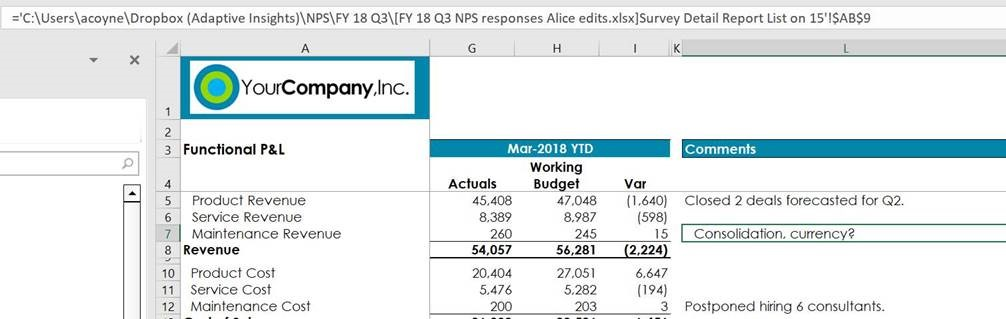
OfficeConnect und erstellen Sie den Link manuell.2. Sie müssen die richtige Syntax eingeben und den Speicherort der Excel-Datei kennen. Ein Beispiel dafür finden Sie im Bild unten in der Formelleiste.